
Depuis janvier 2024, les possesseurs de Copilot+ PC subissaient une touche dédiée à l'assistant Microsoft, venant remplacer le précieux Ctrl droit. Après des mois de plaintes, Microsoft a finalement reconnu l'échec et promet une mise à jour permettant le remappage. Voici toutes les solutions, officielles et alternatives, pour reprendre le contrôle de votre clavier.

Le mea culpa de Microsoft : pourquoi la touche Copilot a déçu (et ce qu'on perdait)
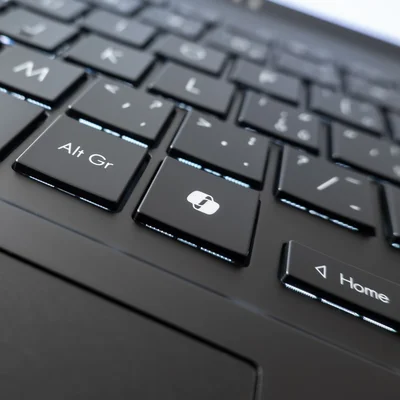
La touche Copilot a été dévoilée en grande pompe en janvier 2024, présentée comme le symbole de l'intégration de l'IA dans Windows. Microsoft espérait ainsi démocratiser l'utilisation de son assistant Copilot, directement accessible d'une simple pression. Mais très vite, la réalité a rattrapé la communication.
Les utilisateurs, notamment les gamers, les développeurs et les power users, ont immédiatement exprimé leur mécontentement. Non seulement la touche était jugée inutile, mais elle remplaçait une touche essentielle : le Ctrl droit. Sur les forums techniques, les plaintes se sont accumulées, dénonçant une innovation imposée qui dégradait l'expérience utilisateur.
En février 2025, WindowsLatest rapportait que les ventes de Copilot+ PC étaient décevantes, en partie à cause de cette touche controversée. Microsoft a alors tenté un assouplissement en octobre 2024, permettant d'ouvrir une autre application ou Windows Search avec la touche. Mais le mal était fait : la touche Copilot restait un obstacle pour beaucoup.
Une innovation imposée qui a tué le Ctrl droit… et fâché tout le monde
La touche Copilot a physiquement remplacé le Ctrl droit sur les claviers des Copilot+ PC des principaux fabricants : ASUS, Acer, Dell, HP, Lenovo, Samsung. Pour les gamers, le Ctrl droit est indispensable pour les combinaisons de touches dans les jeux (s'accroupir, sprinter, interagir). Pour les développeurs, il permet des raccourcis efficaces dans les IDE. Pour les utilisateurs de bureautique, il facilite le copier-coller à une main.

La disparition de cette touche a donc été vécue comme une régression. Les plaintes ont fusé sur Reddit, les forums Microsoft et les réseaux sociaux. Les utilisateurs se sont sentis pris en otage d'une stratégie marketing qui ne tenait pas compte de leurs besoins réels. Microsoft a maintenu le cap pendant plus d'un an, malgré les critiques grandissantes.
… et que Microsoft admet enfin en 2026
En mai 2026, Microsoft a publié un billet reconnaissant que la touche Copilot avait « rencontré certaines difficultés ». C'est un aveu d'échec rare de la part de l'éditeur. L'entreprise a promis une mise à jour permettant le remappage de la touche, avec deux options : retrouver le Ctrl droit ou la touche Menu contextuel.
Cette décision marque un tournant. Microsoft a compris que l'innovation ne doit pas se faire au détriment de l'expérience utilisateur. Les power users, les jeunes adultes et les professionnels ont été entendus. La touche Copilot, symbole d'une intégration forcée de l'IA, devient désormais personnalisable. L'aveu est clair : la stratégie d'imposer une touche dédiée à l'IA a échoué face à la résistance des utilisateurs.
Mise à jour 2026 : le remappage officiel débarque (enfin) dans les Paramètres Windows
La bonne nouvelle, c'est que Microsoft ne se contente pas de reconnaître son erreur : l'entreprise agit. Une mise à jour de Windows 11, déployée progressivement à partir de fin 2025 et généralisée en 2026, intègre enfin le paramètre tant attendu. Plus besoin de bidouiller le registre ou d'installer des outils tiers : la solution officielle arrive dans les Paramètres.
Le chemin est simple et logique : Paramètres > Bluetooth et appareils > Clavier. Une nouvelle section intitulée « Touche Copilot » y fait son apparition. L'utilisateur peut alors choisir entre deux options : « Ctrl droite » ou « Menu contextuel ». Microsoft précise que la modification est immédiate et ne nécessite pas de redémarrage.

Où trouver le nouveau paramètre « Touche Copilot » dans Windows 11 24H2/25H2 ?
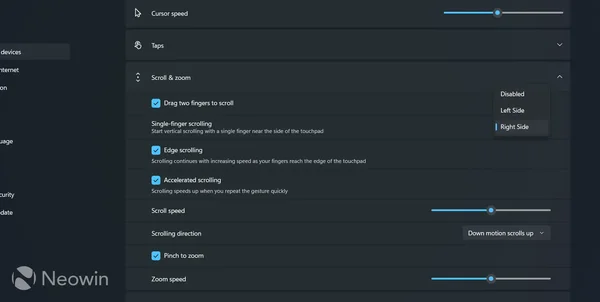
Pour accéder au nouveau paramètre, ouvrez les Paramètres Windows (touche Windows + I), puis naviguez vers Bluetooth et appareils > Clavier. Vous trouverez une section dédiée « Touche Copilot ». Cliquez dessus pour dérouler le menu déroulant.
Deux options s'offrent à vous : « Ctrl droite » et « Menu contextuel ». Microsoft prévient toutefois que certaines combinaisons avec Shift gauche + Ctrl droite pourraient ne pas fonctionner correctement. Dans ce cas, l'éditeur recommande d'utiliser Shift droite. C'est un détail à garder en tête si vous utilisez fréquemment des raccourcis complexes.
La mise à jour est déployée automatiquement via Windows Update. Si vous ne voyez pas encore le paramètre, vérifiez que votre système est à jour. Microsoft a communiqué sur un déploiement progressif, donc certains utilisateurs pourraient attendre quelques semaines.
Ctrl droit ou Menu contextuel : quel remappage pour quel usage au quotidien ?
Le choix entre Ctrl droit et Menu contextuel dépend de votre usage. Le Ctrl droit est le choix des puristes et des power users. Il permet de retrouver les réflexes d'avant Copilot : copier (Ctrl+C), coller (Ctrl+V), couper (Ctrl+X), annuler (Ctrl+Z). Pour les développeurs qui utilisent des IDE comme Visual Studio Code ou IntelliJ, le Ctrl droit est indispensable pour les raccourcis à une main.
Le Menu contextuel est idéal pour ceux qui naviguent sans souris. Il ouvre le menu contextuel de l'élément sélectionné, comme un clic droit. C'est un gain de temps pour les utilisateurs d'accessibilité, ou simplement pour ceux qui préfèrent les menus déroulants. Pour les jeunes adultes qui travaillent sur des documents longs, le Menu contextuel permet d'accéder rapidement aux options de formatage.
Avant de faire votre choix, testez votre usage actuel du Ctrl gauche et du Ctrl droit. Si vous utilisez déjà le Ctrl gauche pour la plupart des raccourcis, le Menu contextuel pourrait être un meilleur choix. Si vous êtes un adepte du Ctrl droit, ne réfléchissez pas : choisissez-le.
En attendant la MAJ officielle : 3 méthodes pour désactiver la touche Copilot dès maintenant
La mise à jour officielle de Microsoft arrive, mais elle n'est pas encore disponible pour tout le monde. Pour les impatients, trois solutions concrètes existent dès aujourd'hui. Chacune a ses avantages et ses inconvénients, selon votre niveau technique et votre patience.
NoCopilotKey : l'utilitaire open source gratuit pour retrouver votre Ctrl droit
Développé par Dwedit, NoCopilotKey est un petit programme open source qui transforme la touche Copilot en Ctrl droite. Il utilise un keyboard hook global, ce qui signifie qu'il intercepte la pression de la touche Copilot et la remplace par un signal Ctrl droit. Le programme n'interfère pas avec les touches Maj gauche ou Windows gauche.

L'installation est simple : téléchargez le fichier depuis le dépôt GitHub de Dwedit, exécutez « NoCopilotKey Installer.exe » et le programme se lance au démarrage. Il tourne en arrière-plan sans consommer de ressources notables. C'est la solution idéale pour les impatients, les bidouilleurs et les étudiants qui veulent la solution la plus rapide.
NoCopilotKey est gratuit, sans publicité, et open source. Vous pouvez vérifier le code si vous avez des inquiétudes sur la sécurité. Le programme est léger et ne nécessite aucune configuration. Une fois installé, vous oubliez son existence, et votre Ctrl droit fonctionne comme avant.
PowerToys Keyboard Manager : la méthode officielle et ultra-flexible signée Microsoft
PowerToys est un ensemble d'utilitaires gratuits développés par Microsoft. Le module Keyboard Manager permet de remapper n'importe quelle touche ou raccourci. C'est la solution la plus complète et la plus flexible.
La touche Copilot envoie en réalité le raccourci Win + Shift + F23. Dans PowerToys, ouvrez Keyboard Manager, puis cliquez sur « Remapper un raccourci ». Ajoutez un nouveau remappage : dans la colonne de gauche, tapez Win + Shift + F23 (ou utilisez le bouton « Taper un raccourci » et pressez la touche Copilot). Dans la colonne de droite, choisissez Ctrl droit ou toute autre touche de votre choix.
PowerToys est disponible gratuitement sur le Microsoft Store et GitHub. Il offre des fonctionnalités supplémentaires comme le lanceur PowerToys Run, le Color Picker, et FancyZones. C'est un outil recommandé pour tous les power users. La solution PowerToys est idéale si vous voulez remapper d'autres touches ou créer des raccourcis personnalisés.
Stratégie de groupe et Registre Windows : désactiver Copilot à la racine (pour les avancés)
Pour les utilisateurs qui veulent désactiver Copilot complètement, la méthode la plus radicale passe par la Stratégie de groupe ou le Registre Windows. Cette approche est réservée aux utilisateurs avancés, car une erreur dans le Registre peut rendre le système instable.
Sur Windows 11 Pro, ouvrez l'Éditeur de stratégie de groupe locale (gpedit.msc). Naviguez vers Configuration ordinateur > Modèles d'administration > Composants Windows > Windows AI. Recherchez la politique nommée « Supprimer l'application Copilot », activez-la, et Copilot disparaît.
Sur Windows 11 Famille, qui n'a pas gpedit.msc, il faut passer par le Registre. Ouvrez Regedit (recherchez « regedit » dans le menu Démarrer). Naviguez vers HKEY_CURRENT_USER\Software\Policies\Microsoft\Windows\WindowsAI. Si la clé WindowsAI n'existe pas, créez-la. Créez une valeur DWORD nommée TurnOffCopilot et définissez-la sur 1. Redémarrez l'ordinateur pour appliquer les changements.

Cette méthode désactive Copilot complètement, pas seulement la touche. C'est la solution recommandée pour les techniciens et les professionnels qui veulent un contrôle total sur leur système.
Désinstaller Copilot : qu'est-ce qu'on perd vraiment (et par quoi remplacer l'IA) ?
Une fois la touche désactivée, la question se pose : faut-il carrément supprimer Copilot ? La réponse dépend de votre utilisation de l'assistant Microsoft. Désactiver la touche ne supprime pas l'accès à Copilot, seulement le raccourci physique. Vous pouvez toujours lancer Copilot via le menu Démarrer, la barre des tâches, ou le raccourci Windows + C.
Copilot + Microsoft 365 : quel budget pour l'IA maison ?
Copilot gratuit est disponible dans Windows et Edge, avec des fonctionnalités limitées (recherche, résumé de pages, génération de texte basique). Pour bénéficier de Copilot dans les applications Microsoft 365 (Word, Excel, PowerPoint), un abonnement est nécessaire.
Microsoft 365 Étudiant coûte 3 € par mois et inclut Copilot dans les applications. L'abonnement Personnel est à 7 € par mois. Pour les utilisateurs intensifs, Copilot Pro est à 22 € par mois et offre un accès prioritaire, une intégration complète dans Office, et des fonctionnalités avancées.
Pour les jeunes adultes, Microsoft 365 Étudiant reste une bonne affaire, surtout si vous utilisez déjà Word et Excel. Mais beaucoup d'étudiants n'utilisent pas Copilot. Désactiver la touche ne supprime pas l'abonnement, seulement l'icône. Vous pouvez continuer à utiliser Copilot via le menu Démarrer si vous le souhaitez.
ChatGPT, Gemini, Mistral : les alternatives IA préférées des 18-25 ans
Le marché des assistants IA est désormais très concurrentiel. ChatGPT (OpenAI) reste le leader avec son abonnement Plus à 20 € par mois, offrant un accès prioritaire à GPT-4 et des fonctionnalités avancées. Google Gemini est gratuit dans Google Workspace, avec un abonnement Advanced à 10 € par mois pour des fonctionnalités supplémentaires.
Claude (Anthropic) est apprécié pour sa sécurité et sa précision. Mistral Le Chat, développé en France, est gratuit et performant, avec une version Pro à 10 € par mois. Ces alternatives sont souvent préférées par les jeunes adultes pour leur flexibilité et leur indépendance vis-à-vis de l'écosystème Microsoft.
Pour les jeunes actifs, le choix dépend de l'écosystème utilisé. Si vous êtes sur Google Workspace, Gemini est plus intégré. Si vous utilisez Office 365, Copilot reste pertinent. Mais rien ne vous empêche d'utiliser ChatGPT en parallèle. Avec PowerToys, vous pouvez même remapper la touche Copilot pour ouvrir directement ChatGPT dans votre navigateur.
Copilot+ PC : ces ordinateurs à 1000 € qui ont imposé une touche que personne n'aimait
La touche Copilot n'était pas un caprice de Microsoft. Elle était un prérequis obligatoire pour obtenir le label Copilot+ PC. Les fabricants qui voulaient arborer ce label devaient intégrer la touche sur leurs claviers. Cette décision a eu des conséquences directes sur le marché des PC portables.

Des PC premium obligés d'intégrer une fonctionnalité délaissée
Les Copilot+ PC sont des machines premium, équipées des derniers processeurs : Snapdragon X, Intel Core Ultra, Ryzen AI. Leurs prix varient entre 800 € et plus de 2500 €. Le label Copilot+ PC était censé garantir une expérience IA optimale, avec la touche dédiée comme symbole.
Mais les ventes n'ont pas décollé. WindowsLatest rapportait en février 2025 que les Copilot+ PC se vendaient moins bien que prévu. La touche Copilot était citée comme un frein à l'achat. Microsoft a tenté d'assouplir les choses en octobre 2024, en permettant d'ouvrir une autre application avec la touche. Mais c'était trop peu, trop tard.
Le mal était fait. Les consommateurs ont boudé ces machines, préférant des PC classiques sans touche Copilot. Les fabricants se sont retrouvés avec des stocks invendus. Microsoft a dû revoir sa copie.
Acheter un PC en 2026 : doit-on éviter ou chercher cette touche ?
Avec la mise à jour officielle de Microsoft, la touche Copilot devient un non-sujet. Elle pourra être remappée en Ctrl droit ou Menu contextuel, ce qui la rend inoffensive. L'acheteur doit donc se concentrer sur les vrais critères : processeur, RAM, stockage, autonomie et écran.
Un MacBook Air M4 ou un PC Intel/AMD classique reste valable. La touche Copilot ne doit plus être un frein à l'achat. Si vous trouvez une bonne affaire sur un Copilot+ PC, n'hésitez pas : vous pourrez remapper la touche dès la mise à jour installée.
Pour ceux qui veulent un PC sans compromis, les modèles sans touche Copilot existent encore. Les fabricants ont commencé à produire des claviers sans cette touche, notamment sur les gammes gaming et professionnelles. Mais avec la mise à jour, la question devient secondaire.
En vidéo : le pas à pas pour reprendre le contrôle de votre clavier Windows 11
Pour les utilisateurs qui préfèrent un guide visuel, deux vidéos YouTube complètent cet article. Elles montrent les étapes concrètes pour désactiver Copilot et remapper la touche.
Désactiver Copilot de la barre des tâches (vidéo)
La première vidéo, réalisée par la chaîne HotDriver, dure moins d'une minute. Elle montre comment désactiver l'icône Copilot de la barre des tâches sur Windows 11. La méthode est simple : clic droit sur la barre des tâches, Paramètres de la barre des tâches, et désactiver Copilot. C'est une solution rapide pour ceux qui veulent juste cacher l'icône sans toucher au registre.
PowerToys et les astuces de geek (vidéo)
La deuxième vidéo, de la chaîne Captain Panda, dure 9 minutes et 13 secondes. Elle montre comment utiliser PowerToys Keyboard Manager pour remapper la touche Copilot, mais aussi d'autres astuces avancées pour désactiver les fonctionnalités indésirables de Windows 11. Idéal pour les power users qui veulent aller plus loin.
Conclusion : la touche Copilot ne sera bientôt plus une fatalité
La touche Copilot a été une erreur stratégique de Microsoft. En imposant une touche dédiée à l'IA sans tenir compte des besoins des utilisateurs, l'éditeur a créé une frustration massive. Mais l'entreprise a su écouter les critiques et proposer une solution.
La mise à jour officielle de Windows 11 permettra de remapper la touche en Ctrl droit ou Menu contextuel. En attendant, trois solutions alternatives existent : NoCopilotKey (open source, simple), PowerToys Keyboard Manager (flexible, officiel), et la désactivation via le Registre (radicale, pour avancés). Chacune permet de retrouver le contrôle de son clavier.
Désactiver la touche Copilot ne signifie pas renoncer à l'IA. Vous pouvez continuer à utiliser Copilot via le menu Démarrer, ou choisir des alternatives comme ChatGPT, Gemini ou Mistral. L'important est que vous ayez le choix. Microsoft a compris que l'innovation ne se décrète pas : elle doit s'adapter aux utilisateurs.
Si vous cherchez d'autres astuces pour personnaliser Windows 11, n'hésitez pas à consulter notre article sur Microsoft abandonne Windows 10 : fin du flux MSN imposé dans les widgets. Et pour les dernières actualités high-tech, rendez-vous dans notre catégorie dédiée.