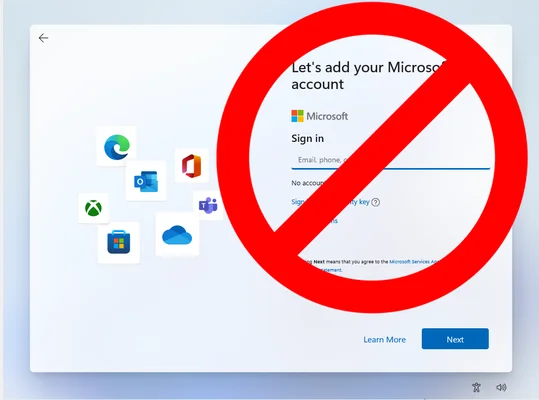

Microsoft pousse à l'utilisation d'un compte de son écosystème dès la configuration de Windows 11. Pourtant, il est toujours possible de créer un compte local. Voici les méthodes qui fonctionnent réellement.

L'obligation de compte Microsoft : la situation en 2026
Microsoft a renforcé les exigences lors de la phase de configuration initiale (l'OOBE). Pour l'édition Pro, à partir de la préversion 26200, un compte Microsoft et une connexion internet sont désormais exigés pour un usage personnel. La méthode via la ligne de commande a été désactivée.
Comme l'explique un expert, "la commande directe est morte, mais la manipulation via le registre, elle, fonctionne toujours". Plusieurs chemins de contournement restent donc ouverts.
Méthode 1 : Rufus, la solution la plus propre
L'outil gratuit Rufus est la voie royale. Il crée une clé USB d'installation qui applique automatiquement le patch pour contourner l'obligation de compte.
"L'outil gratuit Rufus permet de créer une clé USB d'installation de Windows 11 avec des options préconfigurées. C'est actuellement la méthode la plus "propre" et fiable pour installer Windows 11 avec un compte local."
- Téléchargez Rufus depuis son site officiel et lancez-le.
- Insérez votre clé USB et sélectionnez-la dans l'outil.
- Cliquez sur "Sélection" et choisissez votre fichier ISO de Windows 11.
- Cliquez sur "Démarrer". Une fenêtre d'options apparaît.
- Cochez l'option "Supprimer l'exigence de compte Microsoft (ou d'autre compte en ligne)".
- Confirmez. Rufus crée une clé USB prête à contourner l'OOBE.
Démarrez ensuite votre PC sur cette clé pour lancer une installation normale avec création de compte local.
Méthode 2 : La manipulation du registre (BypassNRO)
Cette manipulation manuelle est possible si vous avez une clé USB d'installation standard.
- Au moment où Windows vous demande de vous connecter à un réseau, appuyez sur Shift + F10 pour ouvrir l'invite de commandes.
- Tapez
regeditet validez pour ouvrir l'Éditeur du Registre. - Naviguez jusqu'à la clé :
HKEY_LOCAL_MACHINE\SOFTWARE\Microsoft\Windows\CurrentVersion\OOBE. - Faites un clic droit dans le panneau droit, créez une nouvelle valeur DWORD (32 bits) nommée
BypassNRO. - Double-cliquez sur cette nouvelle valeur et mettez-la à
1. - Fermez l'éditeur du registre et l'invite de commandes, puis redémarrez le PC.
Au prochain écran de configuration, un lien "Je n'ai pas accès à Internet" apparaîtra, permettant de poursuivre avec un compte local.

Méthode 3 : Le raccourci ms-cxh (éditions Pro/Entreprise)
Cette commande invoque un écran de création de compte local caché.
- Au stade de la connexion, appuyez sur Shift + F10.
- Dans l'invite de commandes, saisissez la commande suivante et validez :
WinJS.Application.restart("ms-cxh://LOCALONLY")
L'écran se recharge et propose directement de créer un compte pour votre PC, sans compte Microsoft ni connexion internet.
Méthode 4 : "Joindre un domaine" (édition Pro uniquement)
Cette option officielle permet de passer l'étape du compte Microsoft.
- Lors de la configuration, au lieu de choisir "Configurer pour un usage personnel", sélectionnez "Configurer pour le travail ou l'école".
- Cliquez sur "Suivant", puis sur "Options de connexion".
- Sélectionnez l'option "Joindre un domaine à la place".
- Vous pourrez ensuite créer un compte local, sans compte Microsoft ni connexion internet.
Après l'installation
Avec votre compte local, Windows 11 fonctionne normalement. Le Microsoft Store reste accessible (avec un compte Microsoft optionnel), vous pouvez installer des applications classiques et recevoir les mises à jour de sécurité.
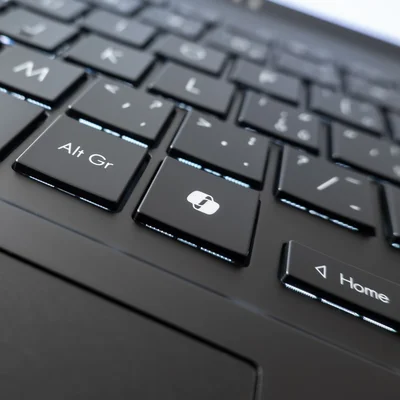
Certaines fonctions, comme la synchronisation des paramètres ou l'utilisation complète de OneDrive, nécessiteront un compte Microsoft, mais celui-ci reste facultatif. Vous pouvez aussi jeter un oeil à comment désactiver la touche Copilot pour un environnement plus dépouillé.
Malgré les exigences renforcées, des méthodes comme Rufus et la modification du registre permettent d'installer Windows 11 avec un compte local. Vérifiez que ces techniques sont compatibles avec la version de Windows que vous installez.