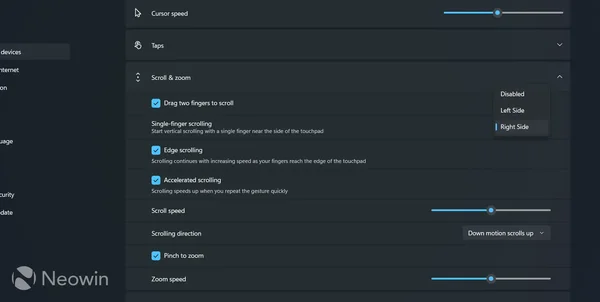
Fonctionnalité de défilement à un seul doigt dans les paramètres de Windows 11, montrée dans une capture d'écran du système d'exploitation.
Guides

Nouveaux gestes de défilement à un seul doigt sous Windows 11 : activez-les sur votre PC

Sous Windows 11, de nouveaux gestes de défilement à un seul doigt, incluant le défilement accéléré et continu, sont testés dans les versions Insider et peuvent être activés dans les paramètres du touchpad.

As-tu aimé cet article ?

Microsoft propose sous Windows 11 de nouveaux gestes de défilement à un seul doigt pour le touchpad, visant à retrouver une fluidité intuitive. Voici comment les activer et les personnaliser.

Fonctionnalité de défilement à un seul doigt dans les paramètres de Windows 11, montrée dans une capture d'écran du système d'exploitation.
Fonctionnalité de défilement à un seul doigt dans les paramètres de Windows 11, montrée dans une capture d'écran du système d'exploitation. - (source)

Qu'est-ce que le défilement à un seul doigt ?

Au-delà du simple balayage haut/bas, Microsoft introduit deux nouvelles variations :

  • Défilement accéléré : De petits coups de doigts répétés dans la même direction augmentent progressivement la vitesse. Cette dynamique rappelle les anciens touchpads, mais est optimisée pour le framework de précision moderne.
  • Défilement automatique (continu) : Le défilement continue de lui-même sans lever le doigt. On peut l'activer en déplaçant les doigts près du bord du touchpad, ou en appuyant plus fort sur le pavé (si le matériel le supporte). Idéal pour parcourir de longs documents, ce mode fonctionne comme le défilement cinétique des smartphones.

Comparaison avec le défilement classique

L'ancien mode à vitesse constante reste disponible. Ces nouvelles options enrichissent l'expérience sans la remplacer. La différence est marquante pour les navigations longues : le défilement continu, une fois lancé, agit comme un élan et évite les gestes répétitifs.

Comment activer ces nouvelles options ?

Ces fonctionnalités sont testées dans les versions Windows Insider (canaux Bêta et Expérimental). Si vous y participez :

Paramètres de défilement inversé pour la souris et le pavé tactile dans Windows 11, affichés dans l'interface des options système.
Paramètres de défilement inversé pour la souris et le pavé tactile dans Windows 11, affichés dans l'interface des options système. - (source)

  1. Mettez à jour vers au moins la Build 26220.8925 (canal Bêta) ou la Build 26300.8376 (canal Expérimental), qui a introduit les nouvelles options.
  2. Allez dans Paramètres > Bluetooth et périphériques > Touchpad.
  3. Dans la section des gestes, activez le défilement accéléré ou continu via les curseurs et cases correspondants.
  4. Personnalisez l'intensité ou la sensibilité. L'activation du défilement continu par pression peut nécessiter un matériel compatible.

Pour qui et quand ?

Le test est ouvert aux membres du programme Windows Insider. La diffusion à tous les utilisateurs de Windows 11 dépendra des résultats. Si l'expérience est concluante, ces options améliorées pourraient être déployées dans une future mise à jour générale.

Ces nouveaux gestes de défilement, encore en phase bêta, visent à rendre la navigation au doigt sur PC plus fluide et réactive. Vous pouvez déjà les essayer en rejoignant le programme Windows Insider.
As-tu aimé cet article ?

Questions fréquentes

Comment activer le défilement continu sur Windows 11 ?

Il faut être dans le programme Windows Insider et avoir une version compatible (Build 26220.8925 ou 26300.8376). Activez l'option dans Paramètres > Bluetooth et périphériques > Touchpad.

Qu'est-ce que le défilement accéléré sous Windows 11 ?

C'est une nouvelle option qui augmente progressivement la vitesse de défilement avec des coups de doigts répétés dans la même direction.

Quand ces nouveaux gestes de défilement seront-ils disponibles pour tous ?

Leur diffusion à tous les utilisateurs de Windows 11 n'est pas encore confirmée. Elle dépendra des résultats des tests actuels en version Insider.

Le défilement classique est-il toujours disponible ?

Oui, l'ancien mode à vitesse constante reste disponible en plus des nouvelles options.

Quelle est la différence entre défilement continu et accéléré ?

Le défilement continu fonctionne par élan sans lever le doigt, comme sur un smartphone. L'accéléré augmente la vitesse avec des gestes répétés.

Sources

  1. Releasing Windows 11, version 26H2 to the Release Preview Channel | Windows Insider Blog · blogs.windows.com
  2. Windows 11 26H2: Upgrade per Enablement Update KB5121794 · borncity.com
  3. Touchpad not working on your Windows 10 laptop? Here’s how to fix it · cnet.com
  4. Comment activer le défilement à deux doigts (Touchpad) · community.acer.com
  5. KB5121794 Funktionsupdate (Enablement Package) Windows 11 26H2 als Download - Deskmodder.de · deskmodder.de
labo-geek
Paul Ribot @labo-geek

Doctorant en physique des particules à Saclay, je passe mes journées à chercher des trucs qu'on ne peut même pas voir. Mais ma vraie passion, c'est d'expliquer la science à ceux qui pensent ne pas pouvoir la comprendre. L'univers est dingue, et je trouve ça injuste que seuls les chercheurs en profitent. Alors je vulgarise, avec des analogies du quotidien et zéro jargon. La science, c'est pour tout le monde.

127 articles 0 abonnés

Commentaires (2)

Connexion pour laisser un commentaire.

Chargement des commentaires...