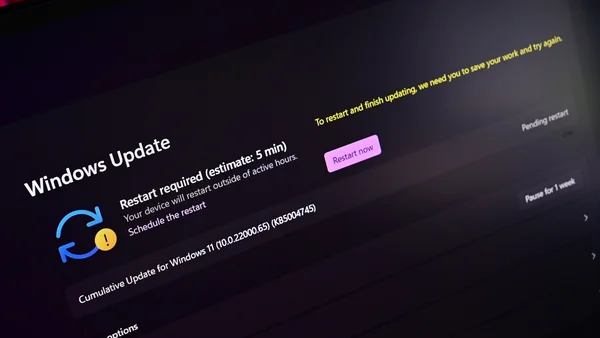

Il n'y a rien de pire qu'un écran bleu de mise à jour qui s'impose alors que vous êtes en pleine session intense. Cette frustration, partagée par des millions d'utilisateurs, pousse Microsoft à modifier sa gestion des mises à jour pour permettre de suspendre les mises à jour Windows sur des périodes allant jusqu'à 35 jours. C'est une victoire pour tous ceux qui refusent de voir leur productivité ou leur plaisir de jeu interrompus par un système trop directif.

Fini le cauchemar du redémarrage forcé en plein milieu d'une game
Tout gamer ou créateur de contenu a déjà vécu ce moment de solitude. Vous êtes dans le cercle final d'un Battle Royale, ou peut-être en train de finaliser le rendu d'une vidéo de dix heures, et soudain, Windows décide que c'est le moment idéal pour redémarrer. C'est l'intrusion ultime, un sabotage numérique qui transforme une machine puissante en un simple bloc de métal inutile pendant quinze minutes.
Le « lag » mental de la mise à jour surprise
Ce redémarrage forcé provoque un véritable disconnect psychologique. Imaginez-vous en train de carry votre équipe sur Valorant ou en plein milieu d'une révision nocturne pour un examen crucial. Le système ne vous demande pas votre avis, il impose sa loi. Ce sentiment d'impuissance face à sa propre machine crée un stress inutile, comparable à un lag spike massif juste avant un kill décisif. L'utilisateur perd le fil de son action, sa concentration s'effondre et l'agacement prend le dessus. C'est cette rupture brutale dans le flux de travail ou de jeu qui rend l'expérience Windows parfois insupportable pour les profils les plus exigeants.
Pourquoi Microsoft change enfin de stratégie
Ce changement de cap n'est pas le fruit du hasard. Microsoft a analysé les retours de plus de 7 600 utilisateurs via ses canaux de feedback, notamment sur BleepingComputer, où les plaintes sur le manque de souveraineté étaient légion. Pendant des années, Windows a fonctionné comme un système directif, privilégiant la sécurité globale sur le confort individuel.
L'entreprise a compris que pour garder ses utilisateurs, elle devait offrir plus de flexibilité. En passant d'un modèle imposé à un modèle choisi, Microsoft tente de restaurer la confiance. L'idée est simple : laisser l'utilisateur décider quand sa machine doit évoluer. C'est un pas vers une approche plus mature du logiciel, où l'outil s'adapte à l'humain et non l'inverse. Cette évolution nous rappelle d'ailleurs les débats sur la stabilité des versions précédentes, comme on pouvait le voir avec Windows 7, qui offrait une gestion beaucoup plus discrète des mises à jour.
Le guide pour activer la pause de 35 jours sans se tromper
Passer à l'action est désormais simple, car Microsoft a intégré ces options directement dans l'interface utilisateur. Plus besoin de fouiller dans le registre ou d'utiliser des commandes complexes pour obtenir un peu de répit. La nouvelle fonctionnalité permet de geler le système pour une durée déterminée, offrant ainsi une fenêtre de tranquillité absolue.
Le chemin précis vers le calendrier de suspension
Pour mettre en place cette pause, la procédure est rapide. Commencez par ouvrir le menu Démarrer, puis dirigez-vous vers les Paramètres. Une fois dans ce menu, cliquez sur la section Windows Update. C'est ici que se trouve la nouvelle option « Suspendre les mises à jour ».
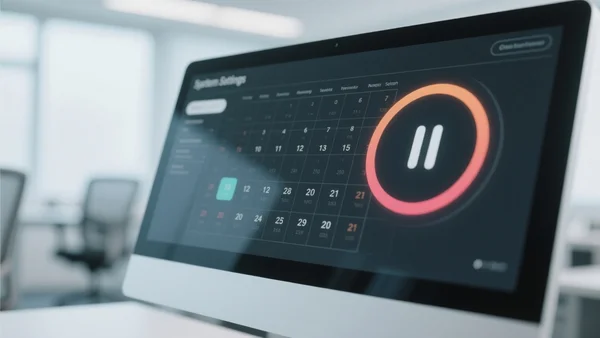
La grande nouveauté réside dans l'apparition d'un calendrier déroulant (flyout calendar). Au lieu de choisir simplement « une semaine » ou « deux semaines » comme c'était le cas auparavant, vous pouvez désormais sélectionner une date précise dans le futur, avec une limite maximale de 35 jours. Cette précision permet de caler la fin de la pause exactement après un événement majeur, comme la fin d'un tournoi esport ou la remise d'un mémoire de fin d'études.
L'astuce pour suspendre Windows indéfiniment
Si 35 jours ne suffisent pas, il existe une méthode pour maintenir le système figé sur le long terme. Le secret réside dans le mécanisme de « re-pause ». Juste avant que la période de suspension ne s'épuise, ou immédiatement après que Windows a tenté de reprendre ses activités, vous pouvez renouveler le bloc de 35 jours.
En répétant cette opération, vous pouvez techniquement suspendre les mises à jour indéfiniment. C'est une solution idéale pour ceux qui utilisent un PC dédié à une seule tâche et qui ne veulent absolument aucun changement de version ou de pilote durant plusieurs mois. Cela demande un minimum de vigilance pour ne pas oublier la date d'échéance, mais c'est le moyen le plus propre de garder un contrôle total sur la stabilité de son environnement logiciel.
Windows 10 vs Windows 11 : qui en profite vraiment ?
Cette fonctionnalité n'est pas réservée à la dernière version du système. Elle est déployée sur les versions de production de Windows 10 et de Windows 11, assurant une transition fluide pour tous les utilisateurs. Cependant, une nuance importante existe pour les testeurs.
Les utilisateurs inscrits au programme Windows Insider, qui testent les versions bêta du système, ne bénéficient pas de la même latitude. Pour eux, la limite de suspension est souvent réduite à 7 jours. C'est logique : le but d'un Insider est justement de tester les nouveautés le plus rapidement possible pour rapporter des bugs. Si vous voulez vraiment profiter de la pause de 35 jours, assurez-vous d'être sur une version stable et non sur un build de développement. Cette distinction est cruciale pour ceux qui hésitent encore à passer au succédant de Windows et craignent l'instabilité des mises à jour fréquentes.
Nettoyage du menu Power : éteindre son PC sans déclencher d'installation
L'une des frustrations les plus tenaces était l'impossibilité d'éteindre son PC rapidement quand une mise à jour était en attente. Le menu d'alimentation se transformait alors en piège, vous forçant à choisir entre « Mettre à jour et arrêter » ou « Mettre à jour et redémarrer ». Microsoft a enfin corrigé ce comportement irritant.
Séparer le « Arrêter » du « Mettre à jour et arrêter »
Le menu Power a été repensé pour redonner le choix à l'utilisateur. Désormais, les commandes « Arrêter » et « Redémarrer » sont distinctes des actions liées aux mises à jour. Cela signifie que même si Windows a téléchargé des correctifs en arrière-plan, vous pouvez éteindre votre machine instantanément sans déclencher l'installation.
C'est un gain de temps précieux, surtout quand on doit quitter son poste rapidement. Vous n'êtes plus otage d'une barre de progression qui s'affiche au moment où vous fermez votre ordinateur. Vous pouvez laisser les mises à jour en attente et décider de les lancer plus tard, lors d'un moment où vous n'avez pas de contrainte temporelle.
Moins de reboots grâce au regroupement des pilotes
En parallèle de ce changement d'interface, Microsoft a optimisé la manière dont les composants sont mis à jour. Auparavant, on pouvait subir plusieurs redémarrages successifs : un pour le noyau du système, un pour le framework .NET, et un autre pour un pilote graphique.
Désormais, Windows regroupe les pilotes, les mises à jour de firmware et les composants .NET au sein des mises à jour cumulatives mensuelles. Cette consolidation réduit drastiquement le nombre de redémarrages nécessaires. En regroupant tout dans un seul pack, le système minimise les interruptions. De plus, Windows Update affiche maintenant clairement le type d'appareil concerné (audio, batterie, écran) dans le titre de la mise à jour, ce qui permet de savoir exactement ce qui est modifié sur la machine.
Le prix de la tranquillité : les risques d'un système non patché
Si la possibilité de bloquer les mises à jour est une aubaine pour le confort, elle ne doit pas être utilisée aveuglément. Un système d'exploitation est une cible permanente. En suspendant les mises à jour indéfiniment, vous créez une brèche dans votre propre défense numérique.
La menace invisible des failles Zero-Day
Le danger principal réside dans ce qu'on appelle les failles Zero-Day. Il s'agit de vulnérabilités logicielles que les pirates découvrent avant même que le constructeur ne soit au courant. Une fois la faille identifiée par Microsoft, un correctif est déployé en urgence.
Si vous avez suspendu vos mises à jour depuis deux mois, votre PC reste vulnérable à toutes les menaces apparues durant cette période. Un logiciel malveillant pourrait s'infiltrer via un port ouvert ou une faille de sécurité du navigateur, alors même que le patch correctif existe et attend d'être installé. Comme le soulignent certains experts sur les forums de Tom's Hardware, suspendre les mises à jour sur le long terme est une stratégie à haut risque, surtout pour ceux qui manipulent des données sensibles ou font beaucoup d'achats en ligne.
Distinguer mises à jour de fonctionnalités et patchs de sécurité
Il est essentiel de faire une différence entre les deux types de mises à jour. D'un côté, nous avons les mises à jour de fonctionnalités. Elles changent l'interface, ajoutent des options ou modifient le comportement de certaines applications. Bloquer ces changements est sans danger et même recommandé si vous avez peur qu'une nouvelle version casse la compatibilité avec un logiciel spécifique.
De l'autre côté, nous avons les patchs de sécurité. Ils ne changent rien à l'apparence de Windows, mais ils colmatent des trous dans la sécurité. C'est ici que le risque est maximal. La stratégie idéale consiste donc à être flexible : on peut suspendre les changements visuels ou fonctionnels, mais on doit rester vigilant sur les correctifs de sécurité critiques. Ignorer ces derniers, c'est comme laisser la porte de sa maison ouverte en espérant que personne ne passe devant.
Faut-il encore utiliser des logiciels tiers pour bloquer Windows Update ?
Pendant des années, la communauté tech a développé des outils radicaux pour empêcher Windows de faire ses mises à jour. Des scripts complexes, des modifications de la base de registre ou des logiciels tiers étaient la seule solution pour ceux qui voulaient un contrôle total. Avec l'arrivée de la pause de 35 jours, ces méthodes sont-elles toujours utiles ?
L'obsolescence des outils de blocage radicaux
Pour l'immense majorité des utilisateurs, les outils de blocage tiers sont devenus obsolètes. La méthode native proposée par Microsoft est simple, réversible et surtout, elle ne risque pas de corrompre le système. Les logiciels tiers, en forçant l'arrêt de services essentiels de Windows, peuvent créer des instabilités imprévisibles.
Certains de ces outils bloquent des processus système si profondément que Windows peut finir par planter ou refuser de lancer certaines applications liées au Microsoft Store. Le fait de pouvoir suspendre les mises à jour par blocs de 35 jours renouvelables offre le même résultat final sans les risques techniques. On gagne en stabilité ce que l'on perd en « radicalité ».
Quand le contrôle manuel devient supérieur à l'automatisation
L'automatisation est pratique, mais elle est parfois trop rigide. Le contrôle manuel, lorsqu'il est bien géré, est supérieur car il s'adapte au contexte réel de l'utilisateur. Un administrateur système gérant un parc de machines aura toujours besoin d'outils plus poussés, mais pour un utilisateur domestique ou un gamer, l'option native est largement suffisante.
L'avantage majeur de la méthode officielle est sa transparence. Vous savez exactement quand la pause se termine et vous pouvez la lever en un clic. Avec un logiciel tiers, on oublie souvent qu'on a bloqué Windows Update, et on se retrouve des mois plus tard avec un système totalement obsolète, incapable de supporter un nouveau jeu ou un nouveau périphérique. La simplicité de l'interface actuelle rend le contrôle manuel accessible à tous, sans nécessiter de compétences en informatique avancée.
Maîtriser son calendrier pour un PC performant et sécurisé
La clé d'une expérience Windows réussie ne réside pas dans le blocage total, mais dans la planification intelligente. Le système doit être au service de l'utilisateur, et non l'inverse. En utilisant les nouveaux outils de suspension, on peut enfin créer un équilibre entre performance brute et sécurité.
La stratégie du « Safe Zone » : planifier ses mises à jour
L'approche la plus efficace consiste à définir des « zones de sécurité ». Pendant les périodes de forte tension, comme une session d'examens, un tournoi de gaming ou le lancement d'un projet professionnel majeur, activez la pause de 35 jours. C'est votre Safe Zone : aucun redémarrage imprévu, aucune modification de pilote qui pourrait causer un crash, et une stabilité garantie.
Une fois la pression retombée, prenez un moment pour désactiver la pause et laisser Windows faire son travail. C'est le moment idéal pour redémarrer sa machine, installer les derniers patchs et repartir sur une base saine. Cette alternance entre phase de gel et phase de mise à jour permet de profiter du meilleur des deux mondes : la tranquillité d'esprit pendant l'effort et la sécurité pendant le repos.
Vers une souveraineté numérique sur son propre matériel
L'introduction de ces options marque une étape importante dans la relation entre Microsoft et ses utilisateurs. Pendant trop longtemps, posséder un PC Windows donnait l'impression de n'être qu'un locataire de sa propre machine. Reprendre le contrôle sur le calendrier des mises à jour est une petite victoire, mais elle est symbolique.
C'est une reconnaissance du fait que l'utilisateur est le seul juge de l'urgence d'une mise à jour. La souveraineté numérique commence par ces détails : pouvoir décider quand son outil doit évoluer et refuser qu'une intelligence distante impose un redémarrage au pire moment possible. En maîtrisant son calendrier, on transforme Windows en un allié fiable plutôt qu'en un assistant envahissant.
Conclusion
La possibilité de suspendre les mises à jour Windows pendant 35 jours, et même indéfiniment via le renouvellement de cette pause, change radicalement la donne pour les utilisateurs. En séparant enfin les commandes d'extinction du processus d'installation et en regroupant les pilotes, Microsoft réduit les frictions quotidiennes. Cependant, cette liberté s'accompagne d'une responsabilité. Le confort ne doit pas occulter la sécurité, car un système non patché reste une cible facile. L'équilibre idéal consiste donc à planifier ses pauses durant les moments critiques tout en restant vigilant sur les correctifs de sécurité. La souveraineté numérique commence par la maîtrise totale de son outil de travail et de divertissement.