
Vous branchez votre téléphone, l'écran reste noir. Vous redémarrez tout, rien n'y fait. « Android Auto ne fonctionne pas » devient votre rengaine quotidienne. Pourtant, une solution existe, cachée sous vos doigts depuis le début. Un menu développeur secret, accessible en dix tapotements, renferme des réglages capables de résoudre les bugs les plus tenaces, d'activer des fonctionnalités inédites et de transformer votre expérience de conduite.

40 % des conducteurs ignorent ce trésor : le potentiel caché d'Android Auto
Avec 250 millions de voitures compatibles dans le monde selon le Journal du Geek, Android Auto s'est imposé comme le système d'infodivertissement de référence. Pourtant, un paradoxe frappe : une majorité d'utilisateurs n'exploite qu'une fraction de ses capacités. Un sondage réalisé par Android Authority auprès d'environ 5000 participants révèle que près de 40 % des utilisateurs ignorent totalement l'existence du menu développeur caché. Pire encore, seuls 27,6 % des répondants l'utilisent réellement au quotidien.
Ce déficit de connaissance prive des millions de conducteurs de solutions simples aux problèmes les plus courants. Combien de fois avez-vous pesté contre une déconnexion intempestive, un affichage flou ou l'impossibilité de lancer votre application préférée ? La réponse se trouve peut-être dans ce menu secret.
Le syndrome des 40 % : un Easter Egg massivement ignoré
Le chiffre donne le tournis : 40 % des utilisateurs d'Android Auto ne savent pas qu'un menu développeur existe. Sur les 60 % restants, une partie seulement en tire parti. Les données du sondage Android Authority sont éloquentes : 22,6 % des répondants connaissent l'existence du menu mais ne l'ont jamais essayé. Au total, moins d'un tiers des utilisateurs exploitent les réglages avancés.
Ce syndrome de l'ignorance technologique n'est pas propre à Android Auto. Combien de fonctionnalités de nos smartphones restent enfouies sous des menus obscurs ? La différence, c'est qu'ici, les conséquences sont concrètes : des trajets gâchés par des bugs, une interface mal adaptée à l'écran de la voiture, l'impossibilité d'utiliser des applications alternatives.
Android Auto c'est quoi exactement en 2026 ? Le guide pour les jeunes conducteurs
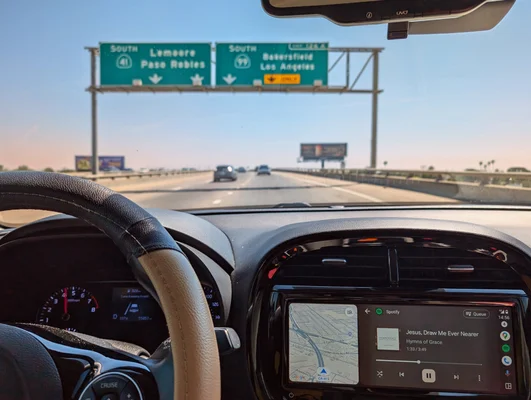
Pour les 18-25 ans qui découvrent la conduite, la question « android auto c'est quoi » mérite une réponse claire. Android Auto est un système qui projette l'interface de votre téléphone Android sur l'écran de la voiture. Google Maps, Waze, Spotify, Messages : toutes vos applications préférées deviennent accessibles depuis le volant, avec une interface simplifiée et des commandes vocales.
Ce public jeune est le premier concerné par les astuces du menu développeur. Que vous fassiez du covoiturage, que vous travailliez comme chauffeur VTC ou que vous enchaîniez les trajets étudiants, Android Auto est votre compagnon de route. Si vous cherchez une voiture compatible à petit prix, jetez un œil à notre article sur Carvana et Slate Auto. Le duo change la donne pour l'achat de voitures neuves en ligne.
Les 10 tapotements magiques qui changent tout
L'astuce est d'une simplicité déconcertante. Ouvrez les paramètres de l'application Android Auto sur votre téléphone. Scrollez jusqu'à la section « Version » ou « À propos ». Tapotez dix fois sur le numéro de version. Un message « Paramètres développeur activés » ou « Vous êtes maintenant développeur » confirme l'activation.
Trois réglages pratiques méritent toute votre attention : la gestion de la connexion sans fil, l'autorisation des sources inconnues et le réglage de la résolution d'affichage. Chacun répond à un besoin spécifique et peut transformer votre expérience.
Les 10 tapotements qui changent tout : activer le menu développeur sur votre téléphone
Passons à la pratique. L'activation du menu développeur varie légèrement selon la marque de votre téléphone, mais le principe reste identique. Voici le guide pas à pas, adapté aux modèles les plus courants en France.
Samsung, Pixel, Xiaomi : la méthode ultime pour débloquer les réglages

Sur un Samsung Galaxy, le chemin est le suivant : Paramètres → Appareils connectés → Android Auto → Informations sur l'application → Version → dix tapotements. Sur un Google Pixel, allez dans Paramètres → Applications → Android Auto → Paramètres supplémentaires dans l'application → Version → dix tapotements. Pour les Xiaomi, le chemin est similaire : Paramètres → Applications → Gérer les applications → Android Auto → Version.
Le message « Vous êtes maintenant développeur » apparaît, accompagné parfois d'une petite animation. Vous y êtes. Le menu développeur est désormais accessible depuis les paramètres principaux d'Android Auto, généralement via une nouvelle entrée « Paramètres développeur » en bas de la liste.
Pour les utilisateurs de Samsung, la vidéo « 3 Astuces SAMSUNG incontournables » d'André Martin détaille d'autres fonctionnalités cachées qui valent le détour.
Que se passe-t-il après l'activation ? Le champ des possibles
Une fois le menu déverrouillé, une interface s'ouvre avec plusieurs sections : « Réseau », « Affichage », « Débogage ». Chaque section contient des options avancées qui permettent de modifier en profondeur le comportement d'Android Auto.
Contrairement à certaines applications concurrentes qui facturent des abonnements pour débloquer des fonctionnalités, ce menu est totalement gratuit. Pas de paiement intégré, pas de licence à acheter. Google offre cet accès sans contrepartie, ce qui en fait l'un des secrets les mieux gardés de l'écosystème Android.
La différence entre les versions : téléphone Android vs voiture native
Le menu développeur s'active sur l'application Android Auto installée sur votre téléphone, pas sur le système embarqué de la voiture. Si votre véhicule intègre Android Auto nativement (sans fil), les réglages s'appliquent à la projection depuis votre téléphone. Pour les voitures plus anciennes équipées d'un autoradio compatible, le menu reste accessible et tout aussi efficace. La clé, c'est de comprendre que vous bidouillez le logiciel côté téléphone, pas le calculateur de la voiture.
Le réglage n°1 qui résout « Android Auto ne fonctionne pas » : le mode sans fil
Le mot-clé principal de cet article trouve ici sa réponse la plus concrète. Quand « Android Auto ne fonctionne pas », le premier suspect est souvent la connexion sans fil. Ce réglage du menu développeur permet de diagnostiquer et de résoudre le problème en quelques secondes.
Pourquoi votre Android Auto ne fonctionne pas en sans-fil (et la solution)
Les symptômes sont connus : déconnexions intempestives toutes les cinq minutes, latence excessive dans l'affichage des cartes, surchauffe du téléphone posé sur le tableau de bord. La cause ? La connexion sans fil cumule Wi-Fi, Bluetooth et GPS, ce qui sollicite lourdement le processeur et la batterie.
La solution se trouve dans le menu développeur, section « Réseau », option « Connexion sans fil ». Vous pouvez forcer l'activation ou la désactivation du mode sans fil. Le basculement en filaire stabilise instantanément la liaison. Branchez simplement votre téléphone avec un câble USB de qualité, et les déconnexions disparaissent comme par magie.

Le dilemme de la batterie : sans-fil vs filaire pour les trajets quotidiens
Le choix entre sans-fil et filaire n'est pas anodin. Le mode sans fil, pratique au premier abord, vide la batterie à une vitesse impressionnante. Wi-Fi, Bluetooth, GPS : chaque module consomme de l'énergie. Ajoutez à cela la chaleur générée par le processeur qui travaille en permanence, et vous obtenez une recette parfaite pour réduire la durée de vie de votre batterie.
Pour un étudiant qui utilise son téléphone toute la journée, le mode filaire est souvent le meilleur choix. Non seulement il économise l'autonomie, mais il préserve aussi la santé de la batterie à long terme. La chaleur est l'ennemi numéro un des batteries lithium-ion. En utilisant le filaire, vous évitez la surchauffe et prolongez la durée de vie de votre appareil.
Bug Pixel et Galaxy (Mars 2026) : la mise à jour qui a tout cassé
En mars 2026, une mise à jour d'Android Auto a provoqué des déconnexions en boucle sur les Google Pixel et les Samsung Galaxy, comme l'ont rapporté Les Numériques. Les utilisateurs voyaient leur connexion se couper et se rétablir sans cesse, rendant le système inutilisable.
La parade était unique : désactiver la connexion sans fil dans le menu développeur. Ce bug démontre que le menu n'est pas un simple gadget pour bidouilleurs. C'est un véritable outil de diagnostic qui permet de contourner les problèmes logiciels les plus graves. Sans ce réglage, des milliers de conducteurs seraient restés bloqués avec un système défaillant.
Le réglage n°2 : Sources inconnues et vidéo, le kif interdit des 18-25 ans
Le deuxième réglage est celui qui fait briller les yeux des jeunes conducteurs. L'option « Sources inconnues » dans le menu développeur permet d'installer des applications hors du Play Store et de les afficher sur l'écran de la voiture.
Fermata Auto, CarStream, Tubular : les apps qui transforment votre voiture
Le principe est simple : une fois les sources inconnues activées, vous pouvez installer des applications qui ne sont pas disponibles sur le Play Store. Fermata Auto transforme votre tableau de bord en lecteur vidéo capable de lire des fichiers locaux. CarStream permet de regarder YouTube sans publicité. Tubular et NewPipe offrent des alternatives libres aux services de streaming.
Ces applications transforment un simple tableau de bord en véritable salon multimédia. Fini les limitations imposées par Google. Vous pouvez lire des vidéos, écouter de la musique hors ligne, ou même diffuser du contenu depuis un serveur local.
AAAD : le store alternatif pour télécharger en un clic
L'Android Auto Apps Downloader, ou AAAD, est un store communautaire qui facilite l'installation de ces applications. Il suffit de télécharger l'APK, de l'installer sur votre téléphone, et AAAD vous propose une liste d'applications compatibles avec Android Auto.
Le côté « underground » de ce store séduit particulièrement le public jeune. Pas de censure, pas de limitations arbitraires. Vous téléchargez ce que vous voulez, quand vous voulez. C'est le Far West des applications Android Auto, et c'est précisément ce qui plaît.
Attention, danger : pourquoi Google a verrouillé la lecture vidéo au volant
Avant de vous précipiter, un rappel s'impose. La lecture vidéo en conduisant est illégale et dangereuse. Le code de la route, article R412-6-1, prévoit une amende pour l'utilisation d'un écran vidéo en conduisant. Google a délibérément verrouillé la lecture vidéo par mesure de sécurité.
Le menu développeur offre une porte de sortie pour le passager. En activant les sources inconnues, le passager avant peut regarder Netflix ou YouTube sur l'écran de la voiture pendant que le conducteur se concentre sur la route. Mais la responsabilité incombe à chacun. Ne tentez pas le diable.
Réglage n°3 : Résolution, DPI et Performances — l'affichage parfait pour votre autoradio
Le troisième réglage est celui qui fait la différence pour les conducteurs exigeants. Le menu développeur permet de modifier la résolution d'affichage et la densité de pixels (DPI) pour adapter l'interface à l'écran de votre voiture.
Adapter l'image à votre écran : résolution et densité de pixels
Tous les écrans ne se valent pas. Certains autoradios affichent une image floue, d'autres coupent les bords de l'interface. Le menu développeur propose des options pour modifier le DPI et la résolution.
En réduisant le DPI, vous affichez plus d'éléments sur l'écran. En l'augmentant, vous agrandissez les icônes et le texte. Pour les voitures anciennes équipées d'écrans bas de gamme, ces réglages peuvent transformer une interface illisible en tableau de bord parfaitement adapté.

Activer le mode vidéo passager : le bon plan pour les trajets en groupe
L'option « Forcer la sortie vidéo » dans le menu développeur permet d'activer un mode spécial pour le passager. Combinée avec des applications comme AA Mirror ou Fermata Auto, cette option permet au passager avant de regarder Netflix ou YouTube sur l'écran de la voiture.
Le conducteur, lui, continue d'utiliser Android Auto normalement. Le système gère les deux flux indépendamment. C'est le bon plan pour les trajets en groupe, à condition de respecter les règles de sécurité.
Les limites techniques : tous les écrans ne sont pas égaux
Certains autoradios d'entrée de gamme ne supportent pas les changements de résolution avancés. Sur ces modèles, modifier le DPI peut provoquer des artefacts d'affichage ou un redémarrage forcé du système. Testez les valeurs une par une, en commençant par des écarts modestes. Un DPI de 160 est un bon point de départ pour la plupart des écrans 7 pouces. Pour les écrans 10 pouces, descendez vers 140.
Le bug Pixel/Galaxy de Mars 2026 et les pièges fatals du menu caché
Le menu développeur est un outil puissant, mais il peut aussi causer des dégâts. Certains réglages sont dangereux et peuvent rendre Android Auto instable, voire inutilisable.
Les options à ne JAMAIS toucher (sous peine de crash)
Première règle : ne touchez pas aux services GPS. Désactiver le GPS dans le menu développeur peut empêcher Android Auto de fonctionner correctement. Google Maps et Waze deviennent inutiles.
Deuxième règle : ne modifiez pas le DPI de manière trop extrême. Une valeur trop basse rend l'interface illisible. Une valeur trop haute provoque des crashs. Restez dans des valeurs raisonnables, entre 140 et 200 DPI.
Troisième règle : ne forcez pas la sortie vidéo sans second écran. Cette option est conçue pour les voitures équipées de deux écrans. Sur un système standard, elle peut provoquer des bugs d'affichage.
Revenir en arrière : la marche à suivre si « Android Auto ne fonctionne plus »
Si vous avez fait une erreur et que « Android Auto ne fonctionne plus », pas de panique. La solution la plus simple consiste à vider le cache de l'application. Allez dans Paramètres → Applications → Android Auto → Stockage → Vider le cache. Si le problème persiste, réinitialisez les préférences de l'application. En dernier recours, désinstallez les mises à jour de l'application et réinstallez-les depuis le Play Store.
En parlant de fonctions cachées, découvrez comment Gemini Agent sur Android peut aussi automatiser vos tâches et vous faire gagner un temps précieux.
Les mythes à déboulonner : ce que le menu développeur ne fait PAS
Certains forums racontent que le menu développeur permet de débrider la vitesse de charge du téléphone ou d'activer le mode Android Auto sur n'importe quelle voiture. Faux. Le menu ne modifie pas le matériel du véhicule. Il ne transforme pas un autoradio non compatible en système Android Auto. Il ne déverrouille pas non plus les fonctions payantes des applications tierces. Restez réaliste : ce menu est un outil de configuration, pas une baguette magique.
Sans-fil, vidéo, résolution : le triptyque gagnant pour dompter Android Auto
En dix tapotements, vous passez du statut d'utilisateur basique à celui de power user. Le menu développeur d'Android Auto est un outil gratuit, accessible à tous, qui résout les problèmes les plus courants et débloque des fonctionnalités insoupçonnées.
Résumé des 3 réglages à essayer ce soir
Le premier réglage, la gestion de la connexion sans fil, stabilise votre liaison et résout les déconnexions. Le deuxième, les sources inconnues, ouvre la porte aux applications alternatives et au divertissement. Le troisième, la résolution et le DPI, adapte l'interface à votre écran pour un confort visuel optimal.
Sans-fil → stabilité. Sources inconnues → divertissement. Résolution → confort. Ces trois réglages transforment Android Auto en un système sur mesure, parfaitement adapté à vos besoins. Et le meilleur, c'est que tout cela est accessible sans un centime d'investissement. Alors, qu'attendez-vous pour essayer ?
Conclusion : le menu qui valait 10 tapotements
Le menu développeur d'Android Auto n'est pas un mythe de forum ni un secret réservé aux ingénieurs. En dix tapotements, vous déverrouillez des réglages que Google a intentionnellement cachés pour éviter de noyer l'utilisateur lambda sous des options complexes. Pourtant, ces options sont précisément ce qui sépare une expérience frustrante d'une utilisation fluide et personnalisée.
Les trois réglages présentés — connexion sans fil, sources inconnues et résolution d'affichage — répondent aux trois problèmes majeurs que rencontrent les conducteurs au quotidien. Les bugs de connexion, l'impossibilité d'utiliser des applications alternatives et un affichage mal adapté trouvent chacun leur solution dans ce menu secret.
Rappelez-vous les précautions : ne touchez pas aux options que vous ne comprenez pas, testez les valeurs une par une, et gardez en tête que la sécurité routière prime sur toute fonctionnalité. Le passager peut regarder une vidéo, pas le conducteur.
Alors ce soir, avant de ranger votre téléphone, faites les dix tapotements. Activez le menu développeur. Explorez les options. Vous verrez, « Android Auto ne fonctionne pas » deviendra un souvenir lointain.