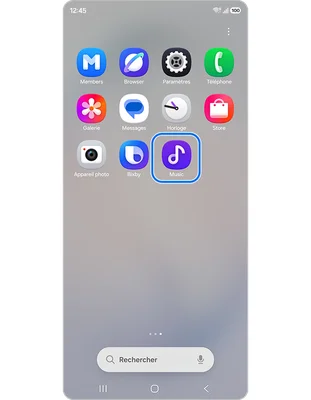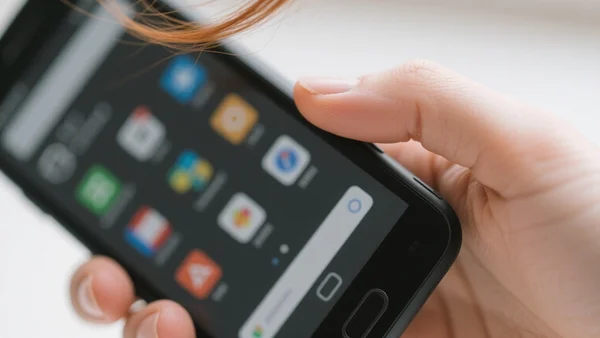

Vous venez de déballer le téléphone. Avant même la première photo, il y a déjà Netflix, Facebook, Booking, deux jeux dont personne n'a jamais entendu parler, la boutique du constructeur et une pelletée de services siglés du logo du fabricant. Vous appuyez longuement sur l'icône : pas de "Désinstaller". Seulement "Désactiver", parfois rien du tout.

La question n'est donc pas "comment supprimer", mais jusqu'où aller sans transformer le téléphone en presse-papier. Car il existe quatre niveaux d'action, du geste totalement réversible à la chirurgie irréversible. Le bon réflexe tient en un mot : la réversibilité.
Ce que le système autorise vraiment
Google le dit sans détour sur sa page d'assistance : certaines applications système préinstallées ne peuvent pas être supprimées, seulement désactivées. Samsung détaille même trois niveaux dans sa documentation officielle : supprimer (quand un bouton existe), masquer (disponible pour toutes les applications préinstallées, y compris celles qu'on ne peut ni supprimer ni désactiver) et désactiver (uniquement pour certaines). Le constructeur précise aussi le noyau intouchable : Téléphone, Messages, Contacts, Galerie, Mes fichiers, jugés nécessaires au fonctionnement de base.
Traduction pratique : l'interface officielle ne vous laissera jamais faire de dégâts. Le danger commence quand on sort du cadre, avec ADB ou le root.
Niveau 1 : désactiver ou masquer, le risque quasi nul
C'est le geste à faire en premier, sur tout ce qui vous agace.
- Paramètres > Applications, puis sélectionnez l'app.
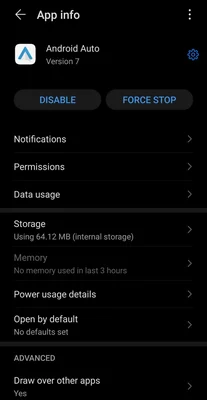
- Si "Désactiver" est disponible, appuyez dessus. Autre chemin : appui long sur l'icône dans le tiroir d'apps ; sur Samsung, l'option "Désactiver" apparaît directement dans le menu contextuel.
- Pour revenir en arrière : même chemin, bouton "Activer". Rien n'est perdu.
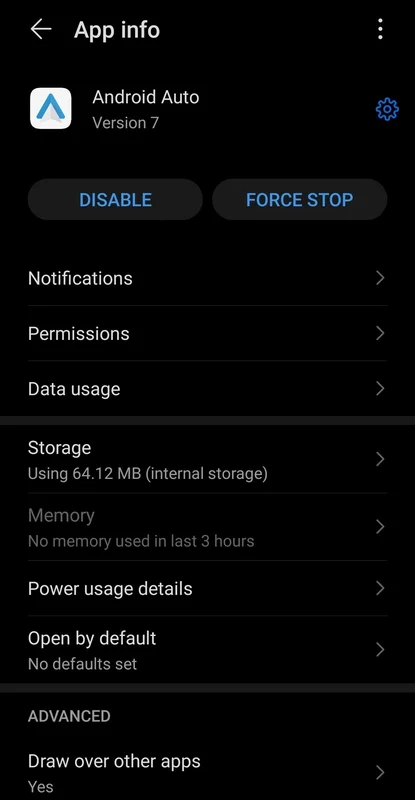
Une application désactivée ne tourne plus, ne se relance pas, disparaît du tiroir, mais reste physiquement sur le téléphone. L'espace n'est pas libéré, contrairement à ce que promettent beaucoup de tutoriels. En revanche, elle ne consomme plus de batterie ni de données en arrière-plan, et elle cesse d'envoyer sa télémétrie.
L'astuce qui ne coûte rien : sur Samsung, la fonction "Masquer les applications sur l'écran d'accueil et l'écran Applis" marche pour toutes les applications préinstallées, même celles qui refusent de se désactiver. C'est purement cosmétique, mais c'est déjà ça de gagné en tranquillité visuelle.
Niveau 2 : la désinstallation "par utilisateur" via ADB
C'est le coeur du sujet, et le point le plus mal compris. La commande que l'on voit partout est celle-ci :
adb shell pm uninstall --user 0 com.facebook.katana
Le --user 0 est capital : il indique au système de retirer l'application de la liste de paquets de l'utilisateur principal, pas du système. Conséquence directe : l'APK reste sur la partition /system, invisible pour vous, mais toujours présent sur le téléphone. Les Numériques l'écrivaient noir sur blanc dès 2022 dans leur tutoriel : "l'application n'a pas réellement disparu du smartphone".
La procédure, sur PC :
- Paramètres > À propos du téléphone > appuyez sept fois sur "Numéro de build" pour activer les options pour développeurs.
- Dans ces options, activez le débogage USB, puis branchez le téléphone en USB.
- Sur l'ordinateur, téléchargez les platform-tools d'Android (l'archive suffit, pas d'installation).
- Ouvrez un terminal dans le dossier et tapez
adb devices. Acceptez l'autorisation qui s'affiche sur le téléphone. - Trouvez le nom exact du paquet :
adb shell pm list packages | grep facebookrenvoie par exemplecom.facebook.katana. - Lancez la commande de désinstallation. Le terminal doit répondre
Success.

Deux précisions utiles. D'abord, l'option -k que l'on croise dans certains tutos conserve les données de l'application ; omettez-la pour un nettoyage complet. Ensuite, sans root, un petit noyau de paquets critiques reste bloqué même pour cette désinstallation par utilisateur - le constructeur le protège. C'est une sécurité, pas un bug.
La commande qui sauve, à connaître avant de commencer
Tant que l'APK est sur /system, vous pouvez le réinstaller. La commande de retour arrière est :
adb shell cmd package install-existing com.facebook.katana
Notez-la quelque part avant de toucher à quoi que ce soit. C'est elle qui transforme une manipulation risquée en expérimentation. Les outils graphiques (Universal Android Debloater, ADB AppControl) encapsulent d'ailleurs exactement ces deux commandes, avec des étiquettes de sécurité par paquet.
Niveau 2 bis : Shizuku et Canta, la même chose sans PC
Depuis quelques années, plus besoin d'ordinateur. Shizuku (disponible depuis 2017) exploite les API système d'Android via le débogage sans fil, sans root. Canta, elle, se contente de les utiliser : elle liste les applications installées et les étiquette de "Recommandé" à "Dangereux".
Le test récent des Numériques est instructif sur deux points. D'abord, les applications "désinstallées" par Canta ne le sont pas davantage que par ADB : elles sont désactivées et empêchées de se relancer, mais restent présentes sur le téléphone. Ensuite, la restauration est prévue : un onglet de Canta permet de revenir en arrière.
Le prix à payer est un peu de vigilance. Le débogage sans fil ouvre une voie d'attaque supplémentaire vers vos données. Elle est étroite - il faut un accès physique à l'appareil ou être sur le même réseau Wi-Fi - mais elle n'est pas nulle. Bonne nouvelle : rien n'oblige à laisser le débogage sans fil activé en permanence. Activez-le le temps du ménage, désactivez-le après.
Niveau 3 : le root, seul geste vraiment irréversible
Avec un accès root, on supprime réellement l'APK de /system. C'est le seul cas où de l'espace est effectivement récupéré, et le seul où le retour arrière passe par le reflash du firmware d'origine.
Le coût dépasse largement le gain pour la plupart des gens : garantie annulée chez nombre de constructeurs, applications bancaires et paiements sans contact qui refusent de fonctionner, et sur Samsung le fusible Knox qui désactive définitivement Samsung Pay dès que l'appareil est rooté. Sans compter qu'un paquet critique supprimé à ce niveau ne se restaure pas d'une commande, mais d'une réinstallation complète.
Réservez cette option aux appareils anciens dont la partition système est saturée, ou à ceux qui savent déjà ce qu'ils font.
Les paquets qu'on ne touche jamais
La règle est simple : ne supprimez jamais ce que vous ne reconnaissez pas. Les familles à éviter absolument :
com.android.*: les briques de base (système, réglages, téléphone, MMS).com.google.android.gmsetcom.google.android.gsf: les services Google. Banque, paiements et une bonne partie des intégrations cessent de fonctionner.- Le Play Store lui-même.
- L'interface système et le lanceur : sans lanceur, plus d'écran d'accueil.
- Les paquets téléphonie, modem et IMS : plus d'appels.
- Quelques cas contre-intuitifs selon les firmwares, comme
com.samsung.android.app.smartcapture, lié aux touches de volume sur certains modèles Samsung.
À l'inverse, côté "sans risque", on peut généralement viser les navigateurs du constructeur, les boutiques alternatives, les assistants vocaux maison, les utilitaires que vous n'ouvrez jamais et les applications tierces préinstallées (Facebook, Netflix, McAfee), qui, elles, partent souvent sans histoire.
Après coup : tester, puis recommencer
Une suppression réussie n'est pas une suppression sans conséquence. Prenez cinq minutes pour vérifier appels, SMS, données mobiles, Wi-Fi, Bluetooth, appareil photo, galerie et contacts.
Et préparez-vous à recommencer. Les paquets retirés via ADB sont en général réinstallés lors des mises à jour système OTA. Chez Xiaomi, des fonctions désactivées peuvent même être réactivées sans prévenir après une mise à jour d'HyperOS. D'où le conseil de garder une liste exportée de vos suppressions, à réappliquer après chaque grosse mise à jour.
Dernière nuance, à manier avec prudence : la désactivation ne survit pas à une réinitialisation d'usine, tandis que la désinstallation par utilisateur survit au redémarrage et, selon les constructeurs et les versions, à la plupart des réinitialisations. Ne la considérez donc pas comme une suppression définitive.
Ce que ça donne vraiment, et l'arnaque des "nettoyeurs"
Soyons honnêtes sur le gain. Sur un téléphone récent, retirer vingt applications ne transformera pas un milieu de gamme en flagship. Les bénéfices réels sont ailleurs : moins de télémétrie, moins de notifications publicitaires, moins de processus en arrière-plan, une batterie légèrement préservée et une interface qui respire. L'espace libéré, avec la méthode par utilisateur, reste proche de zéro.
Méfiez-vous par principe des applications de nettoyage qui promettent de "désinstaller les applications système". Une application Android sans droits root ne peut pas supprimer un paquet système, point final. Celles qui y parviennent vraiment ne font qu'encapsuler ADB ou Shizuku - et les autres se contentent souvent d'être elles-mêmes du bloatware de plus.
Il reste un angle économique qui explique tout le reste. Sur les modèles d'entrée de gamme de Xiaomi, Realme, Oppo ou Honor, les publicités et les applications préinstallées servent à compenser des prix d'achat très bas. Vous ne les payez pas en euros, mais en espace de stockage, en notifications et en données personnelles. Faire le ménage, c'est rééquilibrer la facture - pas l'annuler. Comme le rappelle notre guide sur le nettoyage des surcouches sans perdre la garantie, le ménage est un entretien régulier, pas une opération unique.