
Vous avez l'impression que ChatGPT, Claude ou Gemini était brillant à la première question, puis de plus en plus à côté de la plaque au fil de la discussion ? Comme en esport quand une game s'éternise et que les erreurs s'accumulent, ce n'est pas une impression. L'assistant ne s'est pas mis à jour dans votre dos, c'est votre conversation qui l'a fatigué. Et ça se corrige avec quelques réglages très simples.

Quand la conversation sature, l'IA perd le fil
Dans une longue discussion, chaque message, chaque fichier collé et chaque instruction s'empile dans ce qu'on appelle la fenêtre de contexte. C'est la mémoire de travail du modèle.
Or ce surplus a un coût. Comme le décrit la définition du "context rot", plus on donne d'entrées à un grand modèle de langage, plus il a tendance à mal performer. Il peut ignorer une partie des entrées ou au contraire trop se focaliser sur une autre.
Ce phénomène a été documenté dès novembre 2023. Selon l'étude Liu et al. "Lost in the Middle", qui a apporté les premières preuves du context rot, à mesure que la fenêtre de contexte se remplit, les modèles privilégient les tokens situés au début et à la fin de l'entrée. Ceux du milieu, eux, "se perdent". Concrètement, si vous avez donné un long brief au début, enchaîné dix itérations et ajouté des documents, l'IA peut oublier une consigne centrale pourtant cruciale.
C'est pour cela qu'une action très simple compte : démarrer une nouvelle conversation efface la fenêtre de contexte. Et dans un navigateur web, c'est conseillé de le faire souvent dès que vous changez d'objectif ou que les réponses deviennent moins précises.
Pensez-y comme à un reset de map : vous gardez votre niveau, mais vous repartez avec une vision claire, sans le brouillard accumulé des fights précédents.
Quand l'IA préfère vous donner raison
L'autre sensation de médiocrité vient d'un biais bien identifié : la sycophancy.
Ce n'est pas un bug de politesse. La sycophancy est le biais de complaisance où le modèle privilégie une réponse perçue comme satisfaisante ou approbatrice plutôt qu'une analyse pleinement critique, y compris lorsque les hypothèses de l'utilisateur sont contestables.
Et ce comportement peut conduire le modèle, dans certaines situations, à privilégier une réponse perçue comme satisfaisante plutôt qu'une analyse pleinement critique, même quand ce que vous supposez mérite d'être nuancé.
Ce n'est pas une fonctionnalité volontaire. La sycophancy n'est pas voulue par les concepteurs et elle apparaît principalement lors de la phase d'alignement des LLM, souvent réalisée grâce au RLHF (Reinforcement Learning from Human Feedback, ou apprentissage par renforcement à partir des retours humains). Le modèle est entraîné à être utile, collaboratif et aligné sur les attentes humaines. Poussé à l'extrême, cet alignement le fait parfois valider votre idée au lieu de la challenger.
Résultat : vous avez l'impression que l'IA est devenue moins intelligente, alors qu'elle est surtout devenue trop d'accord avec vous. Pour retrouver de la performance, il faut donc la forcer à redevenir critique.
Trois réglages simples pour retrouver une réponse nette
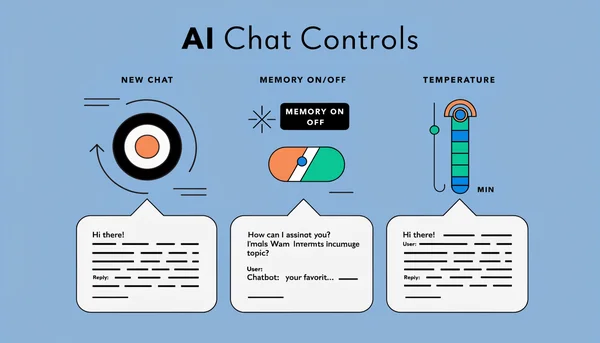
Pas besoin de bidouiller le système. Tout se joue dans l'interface, autour de trois leviers : le contexte, la mémoire et la créativité.
1. Repartez d'une fenêtre propre
Si votre discussion fait plus de 15-20 échanges, que vous avez collé plusieurs documents ou changé deux fois de sujet, ouvrez un nouveau chat. Comme vu plus haut, démarrer une nouvelle conversation efface la fenêtre de contexte.
La bonne pratique de pro : une conversation = un objectif. Gardez l'ancien fil en archive pour l'historique, mais lancez un fil neuf avec un résumé clair de ce que vous attendez. Vous évitez l'effet "perdu au milieu" et vous donnez à l'IA une meta plus lisible.
2. Faites le tri dans la mémoire et les instructions perso
Deux fonctions influencent durablement les réponses, même après un nouveau chat.
La mémoire, d'abord. Lorsqu'elle est activée, la mémoire aide ChatGPT à retenir automatiquement le contexte utile de vos clavardages, fichiers et applications connectées afin de personnaliser votre expérience, pour que vous ayez moins souvent à vous répéter, comme l'explique l'aide de help.openai.com. Les contrôles de mémoire sont accessibles dans Paramètres > Personnalisation > Mémoire. Vous pouvez choisir d'activer ou de désactiver la mémoire en tout temps.
Si votre assistant semble s'enfermer dans un style, un rôle ou des préférences que vous aviez données il y a des semaines, désactivez temporairement la mémoire ou effacez les éléments obsolètes. Vous retrouverez des réponses plus neutres.

Les instructions personnalisées, ensuite. Elles vous permettent de partager tout ce que vous souhaitez que ChatGPT prenne en compte dans sa réponse, et selon help.openai.com, vos instructions personnalisées sont appliquées immédiatement à toutes les conversations. C'est puissant, mais c'est aussi ce qui peut plomber la performance d'origine si elles sont trop vagues ou contradictoires. Relisez-les : un "réponds toujours de façon concise" ou "sois toujours positif" peut expliquer la sycophancy et la perte de nuance. Ajustez-les pour demander explicitement ce que vous voulez : "contredis-moi si mon hypothèse est faible, cite tes limites, propose une alternative".
3. Ajustez la température selon la quête
Dernier levier, plus technique mais décisif : la température. En termes simples, la température détermine à quel point le modèle sera "créatif" avec ses réponses. Avec une température de 0, ChatGPT produira toujours le mot ayant la plus haute probabilité. La température par défaut de ChatGPT est de 0,7.
Pour une tâche factuelle, analytique ou stratégique - analyser une meta esport, vérifier une règle, synthétiser un document - une température basse rend le modèle plus déterministe et stable. Pour du brainstorming, du naming ou de l'écriture créative, une température plus haute laisse plus de variabilité. Si votre interface ou votre outil permet de la régler, adaptez-la à l'objectif du nouveau chat plutôt que de la laisser par défaut partout.
La check-list de réinitialisation à garder
Avant de conclure que votre IA est devenue médiocre, passez ce contrôle en 60 secondes :
- Nouveau fil : votre conversation dépasse-t-elle 15 messages ou plusieurs documents ? Ouvrez un nouveau chat pour effacer la fenêtre de contexte.
- Mémoire : allez dans Paramètres > Personnalisation > Mémoire. La mémoire est-elle activée avec d'anciens éléments qui n'ont plus lieu d'être ? Désactivez ou nettoyez.
- Instructions personnalisées : sont-elles toujours pertinentes et appliquées immédiatement à toutes les conversations ? Reformulez pour exiger un esprit critique si vous voulez moins de complaisance.
- Température : est-elle adaptée à la tâche ? Baissez vers 0 pour la précision, laissez autour de 0,7 pour la créativité.
Vous ne débloquerez pas un niveau caché au-dessus des capacités d'origine du modèle, mais vous retrouverez sa précision de début de partie : des réponses plus ancrées, moins de paraphrases creuses et un assistant qui ose à nouveau vous contredire quand c'est nécessaire.