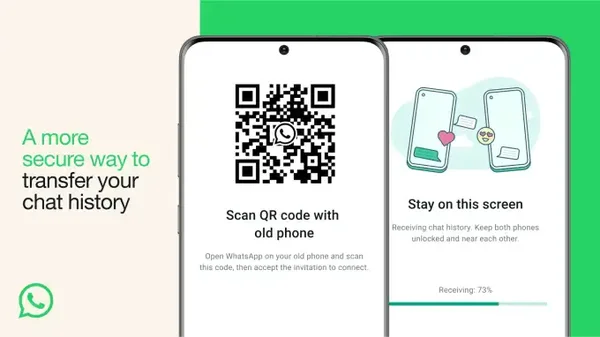

Pour conserver vos conversations, vos photos et vos fichiers audio, choisissez la méthode correspondant au système de votre nouveau téléphone. Un transfert annoncé comme réussi ne prouve pas que chaque média est bien arrivé : gardez l'ancien appareil intact jusqu'à vos vérifications.

Avant de commencer
- Ne réinitialisez pas et n'effacez pas l'ancien téléphone. Il reste votre solution de secours si le transfert échoue ou si des contenus manquent.
- Vérifiez l'espace disponible sur le nouvel appareil. Un manque de place peut empêcher le transfert de toutes les données.
- Branchez les deux téléphones à une source d'alimentation et gardez-les proches l'un de l'autre. Évitez d'utiliser l'ancien appareil jusqu'à la fin du processus.
- Repérez la date de la dernière sauvegarde WhatsApp et lancez-en une nouvelle si cette option est disponible. Une sauvegarde récente est une précaution utile, mais ne garantit pas à elle seule la présence de tous les médias attendus.
D'Android vers iPhone
Apple propose le transfert avec l'application Migrer vers iOS, pendant la configuration de l'iPhone. Sur Android, ouvrez cette application et suivez les instructions. Sélectionnez le contenu WhatsApp lorsque l'option apparaît. Apple indique que la migration peut inclure les messages et les fichiers multimédias WhatsApp.
Gardez l'application ouverte et les deux téléphones alimentés jusqu'à la fin. Si l'iPhone est déjà configuré, cette méthode peut nécessiter d'effacer son contenu pour recommencer la configuration : ne le faites pas si vous avez déjà des données importantes sur le nouvel iPhone sans les avoir sauvegardées.
D'iPhone vers Android
Préparez le transfert au moment où vous copiez les applications et les données vers le nouvel Android. Suivez les instructions affichées par le téléphone et attendez que le transfert WhatsApp soit terminé avant d'ouvrir l'application sur le nouvel appareil.

Google précise que les étapes dépendent de la configuration du téléphone. Si l'option de transfert n'apparaît plus, il peut être nécessaire de réinitialiser le nouvel Android pour recommencer. Ne le faites qu'après avoir vérifié qu'il ne contient rien que vous souhaitez conserver. Google indique aussi que les messages manquants peuvent mettre un peu de temps à apparaître ; l'ancien iPhone conserve les données si vous devez réessayer.
Le transfert peut inclure les discussions individuelles et de groupe, le compte, le profil, les réglages et les fichiers multimédias. Selon Google, les paiements entre particuliers, l'historique des appels et les statuts ne sont pas transférés.
Entre deux téléphones du même système
WhatsApp propose un transfert de discussions depuis l'application. Sur l'ancien téléphone, ouvrez WhatsApp et cherchez Paramètres > Discussions > Transférer les discussions > Commencer. Suivez ensuite les consignes à l'écran sur les deux appareils. Les libellés peuvent varier selon le téléphone et la version de l'application.
Vous pouvez également utiliser la sauvegarde des discussions, dans les paramètres WhatsApp. Vérifiez qu'elle est récente avant de changer d'appareil, puis suivez les instructions de restauration affichées par WhatsApp.
Vérifiez les médias avant d'effacer l'ancien appareil
Sur le nouveau téléphone, ouvrez plusieurs conversations, notamment les plus anciennes et celles auxquelles des médias sont attachés. Contrôlez quelques photos, vidéos et messages vocaux. Les consignes d'Apple et de Google mentionnent le transfert de fichiers multimédias, mais ne garantissent pas la présence de chaque photo ou note vocale.
Si un contenu manque, attendez la fin complète du transfert et vérifiez de nouveau. Tant que vous n'avez pas retrouvé l'essentiel de vos conversations et de vos médias, ne réinitialisez pas l'ancien téléphone.