
Le vrai goulot d'étranglement de la chaîne photo
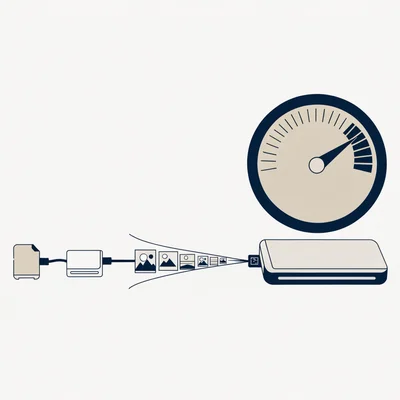
Quand on sauvegarde des photos, on imagine que le SSD externe est le maillon faible. En réalité, c'est toute la chaîne qui limite la vitesse - et le premier maillon est souvent votre carte mémoire. Une carte SD UHS-I classique plafonne à environ 90 à 104 Mo/s en lecture. Même en UHS-II, on reste autour de 250 à 312 Mo/s. Quant au port USB de votre ordinateur, il limite le débit à une fraction des capacités d'un SSD moderne. Un SSD USB 3.2 Gen 2x2 (20 Gbit/s) ne fonctionnera qu'au quart de sa vitesse potentielle sur un port USB 3.2 Gen 1 (5 Gbit/s). Résultat : un SSD externe annonçant 2 000 Mo/s est comme mettre une route à 130 km/h sur un trajet où tout le monde roule à 90.

Astuce Quentin : Avant d'acheter, teste ta chaîne actuelle. Copie une grosse photo RAW depuis ta carte SD vers ton ordinateur et regarde la vitesse réelle dans le moniteur de ressources. Si tu es déjà à 100 Mo/s, un SSD à 2 000 Mo/s ne fera aucune différence.
La logique du surcoût inutile
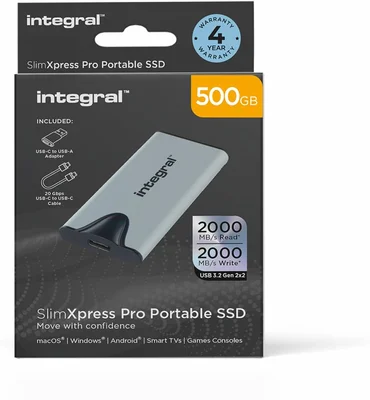
Payer 150 € pour un SSD à 2 000 Mo/s, alors que ton flux photo est bloqué à 100 Mo/s par ta carte SD, c'est comme acheter une voiture de sport pour faire les courses. Le rapport prix/performance s'effondre. Un SSD milieu de gamme en USB 3.2 Gen 1 ou Gen 2 suffit largement à saturer l'import de photos. Les débits ultra-hauts ne servent que pour des transferts SSD-vers-SSD ou de la vidéo 4K/8K - pas pour des photos.
SSD ou HDD : le vrai compromis capacité/prix
Selon Les Numériques (octobre 2026), le SSD externe est plus compact, plus rapide, et plus résistant aux chocs que le HDD 2,5". Mais le prix au Go reste nettement plus élevé. Next.ink (août 2024) notait que les HDD offraient environ 2,5 centimes par Go (4 To à moins de 100 €), contre 5 à 10 centimes pour les SSD (1 To à 50-60 € à l'époque). Depuis, les prix des SSD ont connu une flambée liée à la demande croissante des datacenters d'IA : un SSD NVMe Gen4 de 1 To coûte autour de 170 € en octobre 2026, tandis qu'un modèle de 2 To se situe entre 244 € et 367 €. Pour stocker des dizaines de milliers de photos, le HDD reste l'option la plus économique.
Astuce Quentin : Pour 100 €, tu peux avoir soit un SSD de 500 Go, soit un HDD de 4 To. Pour une photothèque complète, le HDD est le choix évident.
Le piège de l'archive passif
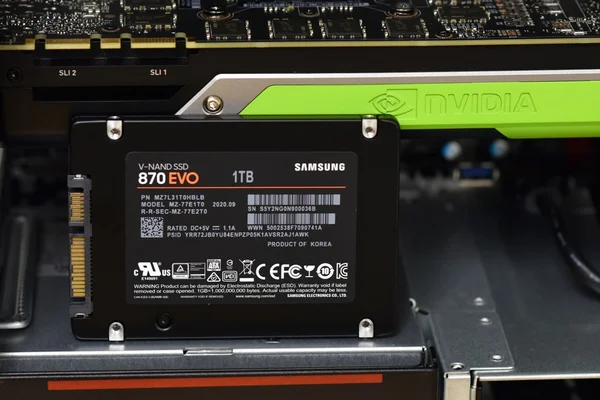
Un SSD laissé dans un tiroir n'est pas une archive fiable. Comme l'explique Recoveo, la mémoire NAND perd progressivement sa charge électrique hors tension. Selon la norme JEDEC, un SSD grand public neuf stocké à 30 °C doit conserver ses données au moins un an. Un SSD en TLC, dans de bonnes conditions, peut théoriquement conserver ses données 2 à 3 ans hors tension. Mais un SSD usé, stocké dans un endroit chaud, peut commencer à perdre des données en quelques semaines. Un disque dur mécanique, lui, garde mieux ses données au repos.
Stratégie 3-2-1 : la vraie sécurité
Au lieu de dépenser dans la vitesse, priorise la redondance. La règle 3-2-1 recommande trois copies de vos données, sur deux supports différents, dont une hors site. Un SSD pour les sauvegardes régulières + un HDD pour l'archive + le cloud pour l'hors site. C'est bien plus efficace qu'un SSD ultra-rapide qui ne sert à rien.
Étape par étape :
1. Sauvegarde quotidienne sur SSD (rapide pour le travail)
2. Archive mensuelle sur HDD (capacité à moindre coût)
3. Photo hors site via cloud (sécurité contre l'incendie/vol)
Pour une couche hors site supplémentaire sans dépendre d'un géant américain, envisage un cloud souverain.
Ce qu'il faut vraiment vérifier
Avant d'acheter, regarde ces critères au lieu de la vitesse :
1. Compatibilité USB : un port USB 3.2 Gen 1 limite le débit à une fraction des capacités d'un SSD rapide. Vérifie le protocole de ton ordinateur et du câble fourni. Un port USB-C peut être en USB 2.0 - vérifie ton câble avant de payer pour un SSD qui ne pourra pas délivrer ses débits.
2. Type de mémoire NAND : vérifie le type de mémoire utilisé (SLC, TLC, QLC) et ses caractéristiques d'endurance.
3. TBW (endurance) : mesure la durabilité, mais rarement limitante pour un usage photo.
4. Refroidissement : les boîtiers ultra-minces chauffent et ralentissent en écriture prolongée.
Conclusion : réduire le gaspillage
Le SSD externe parfait pour les photos n'est pas le plus rapide, mais celui qui correspond à ta chaîne de transfert. Investis dans la capacité et la redondance plutôt que dans des Mo/s que tu ne pourras jamais exploiter.