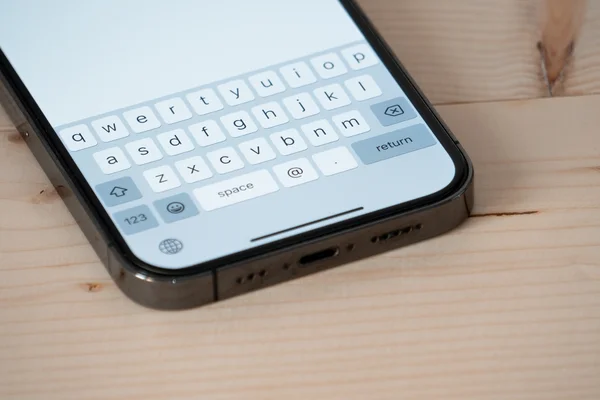

Un "a" qui sort en "aa", un "z" qui s'invite après chaque "a", un "4" à la place d'une lettre : trois symptômes qu'on regroupe souvent sous le même nom de "double frappe", et qui n'ont pourtant presque rien en commun. C'est cette confusion qui coûte cher, parce qu'elle pousse à démonter un clavier - voire à commander une nappe - avant d'avoir la moindre idée de la pièce responsable.
L'ordre des opérations compte plus que la technique de réparation. Un test de deux minutes permet d'écarter d'emblée une bonne partie des causes. Un nettoyage bien fait en élimine une autre. Et le remplacement de la nappe, souvent présenté comme la solution évidente, est en réalité l'issue la plus rare et la plus risquée pour quelqu'un qui n'a jamais ouvert un portable.
Trois symptômes, trois mécanismes différents
La même lettre deux fois. Le contrôleur du clavier filtre normalement les rebonds : un contact mécanique ne s'établit jamais proprement, il oscille pendant quelques millisecondes, et le microcontrôleur ignore ces oscillations avant d'envoyer le scan code. Si le filtre est débordé - dôme fatigué, résidu conducteur, réglage logiciel trop permissif - le même caractère part deux fois. C'est aussi le cas le plus simple à traiter.
Une lettre différente. Un "a" qui déclenche aussi un "z" ne relève pas du rebond mais d'un chemin électrique non voulu. Les claviers bon marché - la quasi-totalité des portables - ne mettent pas de diode devant chaque touche : ils utilisent une grille de lignes et de colonnes, et un contact entre une ligne et une colonne identifie la touche. Un pont conducteur entre deux pistes voisines produit donc une touche "voisine" dans la matrice, pas une touche au hasard. C'est un indice précieux.
Des chiffres à la place des lettres. Là, ce n'est ni un rebond ni un court-circuit : c'est le pavé numérique logiciel activé sur un clavier compact (Fn + Verr Num). Aucun démontage ne le réglera.
Le test qui évite bien des démontages
Branchez un clavier USB externe et tapez. Si le défaut disparaît, le clavier interne est en cause. S'il persiste à l'identique, le problème est dans la chaîne logicielle : pilote, système, accessibilité, voire une correction automatique d'application.
Ce test a une limite : le clavier externe passe par un autre contrôleur. Pour trancher plus proprement, redémarrez en entrant dans le BIOS/UEFI, ou démarrez sur une clé live, et essayez d'y saisir du texte. Un doublement qui se manifeste avant le chargement de Windows ne peut pas venir de Windows. C'est la frontière la plus fiable entre matériel et logiciel, et elle ne coûte rien.
Côté logiciel, trois réglages à vérifier
Un guide de dépannage publié par un revendeur de pièces pour portables (laptop-keys.com, février 2025) liste trois pistes à vérifier avant tout :
- Les touches filtrantes de Windows (Paramètres → Accessibilité → Clavier). Mal configurée, cette option d'accessibilité peut provoquer des enregistrements multiples au lieu de les filtrer. La manipulation consiste à la désactiver ; si elle l'est déjà, à la réactiver, à attendre cinq secondes, puis à la désactiver de nouveau pour réinitialiser l'état.
- Le délai de répétition. Dans les propriétés du clavier, un délai très court peut transformer une frappe appuyée en touche maintenue et générer un second caractère. Poussez le curseur vers "Long" et retestez.
- Le pilote HID. Désinstaller le clavier dans le Gestionnaire de périphériques, redémarrer, laisser Windows le réinstaller : cela purge un état corrompu de la couche HID.
À quoi s'ajoute un classique qu'on oublie : une disposition de clavier qui ne correspond plus (AZERTY/BÉPO, AZERTY français contre belge) donne des caractères "faux", jamais doublés. Le symptôme est différent, mais la confusion est fréquente.
Sur un Mac Intel, l'étape équivalente avant tout diagnostic matériel est la réinitialisation du SMC, qui gère entre autres l'alimentation et certains comportements de périphériques. Sur les Mac à puce Apple Silicon, elle n'existe plus : il suffit d'éteindre et de rallumer.
Ce que la matrice explique, et ce qu'elle n'explique pas
La matrice est aussi la clé du diagnostic matériel. Sur un clavier sans diodes, appuyer sur trois touches peut créer une quatrième touche "fantôme" : c'est le ghosting, un comportement normal, pas une panne. Les contrôleurs modernes le détectent et ignorent la troisième touche plutôt que d'envoyer un caractère inventé. Autrement dit : un vrai défaut n'est pas un artefact de ghosting, c'est un pont permanent.
D'où la méthode : notez précisément les touches fautives, puis regardez si elles s'alignent. Sur un forum, un utilisateur avait surligné les touches concernées dans sa vidéo et remarqué qu'elles tombaient toutes sur deux lignes de scan précises, KSI3 et KSI4. Une anecdote, pas une statistique, mais l'illustration exacte du raisonnement : plusieurs touches qui doublent sur une même ligne pointent vers cette ligne, pas vers les touches.
Et c'est là qu'un guide commercial va trop vite. Le même document conclut que plusieurs touches non adjacentes sur une même rangée désignent le contrôleur ou son firmware, donc un remplacement complet. C'est possible, mais ce n'est qu'une des hypothèses. Une piste coupée dans la nappe, un connecteur oxydé ou un film pincé produisent exactement le même tableau : "une piste cassée dans la matrice, et plusieurs touches tombent", résume un réparateur sur un forum d'électronique, tandis que le support d'un fabricant suggérait de vérifier d'abord la nappe du clavier, soupçonnée de diaphonie. Avant d'accuser le contrôleur, il faut donc inspecter le câble et son logement.
Nettoyer : ce que ça sauve, ce que ça aggrave
Un clavier de portable est un empilement de trois films : deux portent les pistes de matrice, le troisième les sépare. La touche, en ciseaux, vient écraser un dôme en caoutchouc qui établit le contact. Cette architecture explique les deux revers du nettoyage : l'accès est minuscule, et tout liquide qui s'infiltre entre les films peut créer exactement le pont conducteur qu'on cherche à éliminer.
Ce qui marche, selon la méthode décrite par le guide du revendeur : retirer le capuchon de la touche suspecte, souffler de l'air comprimé dans la cavité, puis nettoyer le dôme avec un coton-tige à peine humide d'alcool isopropylique à 90 % minimum. Pas de bombe nettoyante pulvérisée directement : un utilisateur raconte avoir tué le clavier de son portable avec un produit "spécial claviers et écrans" appliqué selon la notice. Pas d'alcool à brûler non plus, qui laisse des résidus.
Il faut être honnête sur les limites : les ciseaux d'un clavier de portable sont plus difficiles à nettoyer que ceux d'un clavier de bureau, avec une course très courte et plusieurs points d'attache par touche. Souffler peut aussi enfoncer un débris plus profondément. Et si un liquide sucré est passé par là, un nettoyage de surface ne suffira pas : les résidus continuent de corroder et de ponter les contacts pendant des semaines.
Le dôme : la première pièce à inspecter
C'est le point le plus solide du guide commercial cité plus haut : un dôme en caoutchouc fatigué - aplati, fendu à la base, mou au doigt - rebondit et produit des doubles frappes. Il s'use lentement puis lâche brutalement, ce qui explique le côté "apparu du jour au lendemain sans raison". Les touches les plus sollicitées (E, A, T, O, Espace, Entrée, Retour arrière) sont logiquement les premières touchées.
Le test est visuel et tactile, capuchon retiré : un dôme sain est rond, lisse et reprend immédiatement sa forme ; un dôme mort se sent tout de suite. Le remplacement se fait par kit (capuchon, clips, dôme) pour une poignée d'euros, mais il faut la référence exacte du modèle : les kits ne sont pas interchangeables d'un châssis à l'autre.

Une réserve, cependant. La source qui affirme que le dôme usé est "la cause physique la plus fréquente" vend précisément ces kits, et le dôme est inclus dans chacun d'eux. La méthode de diagnostic tient debout et recoupe les pratiques courantes ; la fréquence annoncée, elle, n'est pas une donnée mesurée. À prendre comme une hypothèse de travail, pas comme une statistique. Ce qu'il faut retenir, c'est l'ordre des vérifications : le dôme est la pièce la plus accessible à contrôler en premier, pas nécessairement la plus souvent coupable.
La nappe : l'issue la plus rare, et la plus risquée
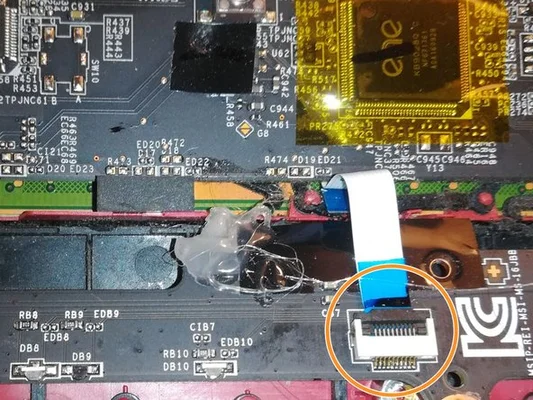
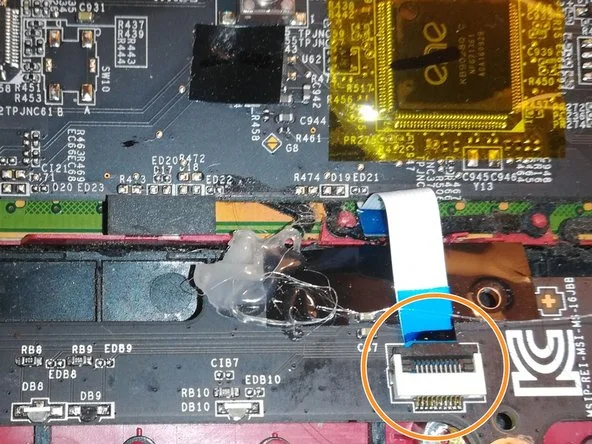
Sur le papier, remplacer la nappe est élégant : un film souple à pistes, un connecteur à verrou (type ZIF) sur la carte mère, et l'affaire est réglée sans changer d'ordinateur. Dans les faits, la marge est plus étroite.
D'abord parce que le connecteur est fragile. Les tutoriels de démontage insistent tous sur le même geste : faire glisser ou basculer le verrou du connecteur avant de tirer, jamais tirer sur le film. Le nom ZIF signifie "zéro force d'insertion", pas "zéro force de retrait", et un verrou cassé transforme une réparation de pièce en réparation de carte mère. Les forums sont remplis de nappes mal réengagées qui provoquent des faux contacts permanents, et de connecteurs abîmés après une manipulation trop franche.
Ensuite parce que la pièce est rarement vendue seule. Sur beaucoup de modèles, la nappe fait corps avec le clavier, lui-même clipsé, collé ou serti à chaud dans la coque supérieure : on remplace l'ensemble, pas le film. La question "comment changer la nappe" devient donc souvent "comment changer le clavier complet", avec le démontage du capot qui va avec - et le risque de casser des clips en plastique qui, eux, ne se remplacent pas.
Le calcul complet avant de commander
La bonne façon de décider n'est pas technique, elle est économique. Un clavier de remplacement coûte quelques dizaines d'euros ; le risque, lui, se chiffre autrement. Casser un connecteur, arracher une piste, fissurer un capot ou noyer la carte mère avec un nettoyant transforme une réparation de 40 € en facture d'atelier, voire en machine morte. Sur un portable ancien ou d'entrée de gamme, ce risque dépasse souvent la valeur résiduelle de l'appareil.
Trois questions à poser avant d'ouvrir :
- Le défaut survit-il à un test sous clavier externe et dans le BIOS ? Sinon, le logiciel n'a pas été épuisé.
- Les touches fautives s'alignent-elles sur une ligne de matrice ? Si oui, le câble et son connecteur méritent un examen avant tout remplacement.
- La machine est-elle encore sous garantie ? Ouvrir peut la faire sauter, et un clavier défaillant est parfois couvert.
Si la réponse penche pour le contrôleur ou le firmware, le remplacement du clavier complet ne suffira peut-être pas : le contrôleur est parfois soudé sur la carte mère, et la réparation devient une affaire de spécialiste.
La branche qu'on oublie : ne rien réparer
Il existe une sortie honorable, et elle coûte moins de vingt euros. Un clavier USB externe contourne définitivement le problème si vous travaillez principalement à un bureau. Sur un portable, on peut même désactiver le clavier interne dans le Gestionnaire de périphériques pour éviter les frappes parasites, et le réactiver le jour où l'on part en déplacement.
Deuxième option, gratuite : remapper la touche fautive. Le Gestionnaire de clavier de PowerToys ou l'utilitaire Clavier+, tous deux sous Windows, permettent de neutraliser ou de déplacer une touche récalcitrante. Ce n'est pas une réparation, c'est un contournement - mais pour une touche unique sur une machine de cinq ans, c'est souvent le meilleur rapport emmerdement/utilité.
Enfin, le clavier visuel du système dépanne pour saisir un mot de passe ou une ligne urgente, sans rien démonter du tout.
Le symptôme indique où chercher avant de dire quoi remplacer. Même lettre doublée : rebond, dôme ou réglage. Lettre voisine : matrice, câble ou connecteur. Chiffres à la place des lettres : une touche de fonction. Et si vous en arrivez au tournevis, commencez par vous demander si un diagnostic avant remplacement - la même logique s'applique à un portable devenu lent - ne vous aurait pas coûté moins cher que la pièce.