
Un ordinateur qui ne démarre plus n'a pas forcément perdu ses fichiers. Le problème peut venir de l'alimentation, de l'écran ou du système, tandis que le stockage reste lisible. Avant toute réparation, l'essentiel est d'éviter les manipulations qui pourraient compliquer la récupération et de préciser au réparateur ce qu'il ne doit pas faire sans votre accord.
Commencez par les vérifications les moins risquées
Débranchez les périphériques USB et les accessoires non indispensables, puis vérifiez les éléments simples : câble et prise d'alimentation, chargeur, écran ou luminosité. Ces vérifications peuvent écarter un problème externe sans toucher aux fichiers.
Observez ensuite ce qui se passe : l'ordinateur s'allume-t-il, affiche-t-il un message d'erreur, atteint-il l'écran de connexion ou reste-t-il noir ? Ces indices orientent le diagnostic, mais ne permettent pas à eux seuls de conclure que le disque est intact.

Si le système démarre et que vos fichiers s'ouvrent normalement, copiez d'abord les documents importants sur un autre support ou dans un espace de stockage fiable. Si certains fichiers sont irremplaçables, commencez par eux. N'enregistrez pas la copie sur le disque en panne.
Arrêtez les essais si le stockage semble endommagé
Mettez l'appareil hors tension et évitez de le redémarrer à répétition si :
- un disque dur mécanique émet des claquements ou des bruits inhabituels ;
- l'ordinateur a subi un choc ou un dégât liquide ;
- le disque disparaît puis réapparaît, ou les fichiers deviennent soudainement illisibles ;
- l'appareil se bloque de plus en plus souvent pendant l'accès aux fichiers.
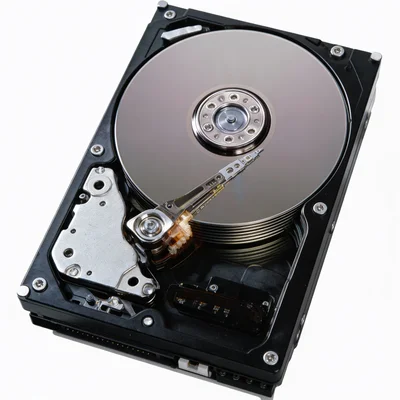
Un bruit anormal sur un disque mécanique peut signaler un problème matériel. Les redémarrages et les analyses répétées ne sont alors pas une bonne première étape. Ne démontez pas le disque et n'ouvrez jamais son boîtier : certaines interventions nécessitent un équipement spécialisé.
Évitez aussi les options qui réinitialisent l'ordinateur, réinstallent le système, formatent ou "réparent" le disque sans vous expliquer leurs conséquences. Ne lancez pas de logiciel de récupération sur un support qui montre des signes de défaillance.
N'extrayez pas le disque par réflexe
Brancher le stockage sur un autre ordinateur peut parfois aider, mais ce n'est pas une solution universelle. Selon le modèle, le disque peut être difficile à retirer, intégré à la carte mère ou chiffré. Une mauvaise manipulation peut endommager l'appareil, et un autre ordinateur ne pourra pas nécessairement lire les données.
Si vous ne savez pas quel type de stockage contient votre machine, ne la démontez pas uniquement pour tenter une récupération. Demandez au réparateur si le stockage est amovible et si son intervention risque d'effacer les données.
Retrouvez les clés de chiffrement
Le chiffrement protège les données contre une lecture non autorisée, mais il faut pouvoir les déverrouiller pour les récupérer. Si Windows affiche une demande de clé de récupération BitLocker, ne confondez pas cette clé avec votre mot de passe de session. Cherchez la clé associée à l'appareil à l'endroit où elle a été conservée, par exemple dans un compte Microsoft ou, pour un ordinateur professionnel ou scolaire, auprès du service informatique.
Sur un Mac ou un autre appareil chiffré, les moyens de récupération dépendent de la configuration. Recherchez les mots de passe ou les clés de secours que vous aviez enregistrés. Sans les éléments requis, le réparateur peut parfois récupérer le support sans pouvoir rendre les données lisibles.
Ne communiquez pas vos mots de passe ou vos clés à la légère. Demandez pourquoi ils sont nécessaires, comment ils seront utilisés et si vous pouvez les saisir vous-même au moment voulu.
Avant de confier l'ordinateur
Expliquez au réparateur que la récupération des données est prioritaire et demandez une confirmation claire avant toute opération susceptible de les effacer. Faites préciser si le diagnostic implique une réinstallation, un formatage, le remplacement du stockage ou la remise à zéro de l'appareil. Si les fichiers sont irremplaçables et que le support semble physiquement défaillant, demandez si une prise en charge spécialisée est préférable à une réparation classique.
Pour un appareil professionnel, contactez d'abord le service informatique : il peut détenir les clés de chiffrement ou gérer les sauvegardes. Dans tous les cas, indiquez les données les plus importantes et vérifiez les règles de confidentialité du prestataire.
L'ANSSI rappelle que les sauvegardes servent aussi à faire face aux pannes matérielles et recommande la règle du "3-2-1" : conserver trois copies des données sur deux types de supports, dont une hors ligne. Pour un particulier, la leçon la plus utile est simple : une sauvegarde vérifiée évite de faire dépendre ses fichiers d'un seul ordinateur.