

Qu'est-ce que le partitionnement de disque dur ?
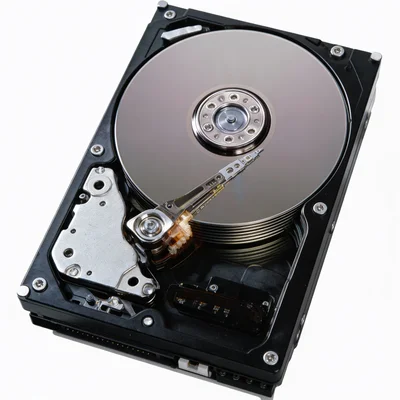
Partitionner un disque dur consiste à « diviser » un disque de grande capacité en plusieurs disques durs « virtuels » de plus petite taille. Par exemple, un disque dur de 80 Go peut être partitionné en 4 disques de 20 Go ou en deux disques de 40 Go.
Le partitionnement peut se pratiquer sur des disques durs contenant déjà des données ou sur un disque vide. Néanmoins, il est préférable de le faire sur un disque vide puisque, dans l'autre cas, des erreurs de fichiers peuvent survenir. Heureusement, cela devient de plus en plus rare avec les nouveaux programmes.
Les partitions peuvent être créées à partir du système DOS de l'ordinateur ou directement depuis Windows. Avec DOS, il faudra utiliser un petit programme nommé Fdisk (voir plus bas). Avec Windows, un bon logiciel professionnel comme Partition Magic fera l'affaire.
Pourquoi partitionner son disque dur ?
Partitionner, c'est bien beau, mais pour le moment, on ne sait toujours pas à quoi ça sert ! On va combler cette lacune tout de suite.
Les disques durs tendent à devenir de plus en plus volumineux. Au moment où je vous parle, on a dépassé les 120 Go sur un seul disque. Et quand on a 120 Go de données sur un seul disque, ça devient difficile de s'y retrouver — c'est la raison n°1 !
Protéger ses données en cas de virus
Imaginons qu'un gros virus vienne vous ruiner tout le système. Il n'y a plus qu'une chose à faire : réinstaller Windows avec un formatage. Manque de bol, toutes vos musiques et les fichiers de votre site internet sont sur votre disque de 120 Go... Et impossible de les récupérer car Windows ne démarre plus (oui, c'est un cas extrême, mais ça peut arriver plus souvent qu'on le croit).
Avec des partitions, on aurait pu ne formater que la partition système pour réinstaller Windows, et garder tous nos fichiers intacts sur les autres ! Une simple analyse antivirus aurait ensuite suffi à éradiquer le virus.
Installer plusieurs systèmes d'exploitation
Imaginons que vous vouliez installer deux versions de Windows différentes. Si vous installez Windows 98 sur votre disque et que vous voulez aussi installer Windows XP sur le même disque, vous risquez de sérieux plantages. La solution consiste à créer deux partitions distinctes : une pour Windows 98 et une pour Windows XP.
On peut par exemple créer une partition de 10 Go pour Windows 98 (largement suffisant), une autre de 10 Go pour Windows XP, et le reste pour les autres fichiers.
Comment créer des partitions ?
« C'est trop beau pour être simple », diront certains. Eh bien c'est pas si difficile que ça ! On a même le choix entre deux méthodes. Choisissez celle avec laquelle vous vous sentez le plus à l'aise.
Partitionner avec Fdisk sous DOS
Créer des partitions avec Fdisk vous fera perdre tous les fichiers présents sur le disque, mais ce n'est pas forcément un mal car cela évite les erreurs. Si vous voulez installer une version récente de Windows (2000, XP, XP Pro), le programme d'installation vous guidera et le fera automatiquement — pas besoin de Fdisk ! Dans le cas contraire (Windows 98, 98SE, ou même 95), il faudra utiliser Fdisk.
Créer une disquette de démarrage en mode MS-DOS :
- Avec Windows 98 : allez dans Panneau de Configuration, Ajout/Suppression de programmes, Disquette de démarrage. Vous pourrez la créer sur une disquette vierge.
- Avec Windows XP : un simple clic droit sur le lecteur de disquette, puis choisir Formater et cocher Créer une disquette de démarrage MS-DOS.
- Avec Windows 2000 : allez dans Menu Démarrer > Outils Système > Gestion des sauvegardes et choisir Disquette de réparation d'urgence.
Une fois la disquette créée, insérez-la dans le lecteur et redémarrez le PC. La disquette sera lue automatiquement. Une fois le système stabilisé, tapez A:\>fdisk pour exécuter le programme.

Lorsque le programme se lance, il vous demande si vous voulez activer la prise en charge de lecteurs de grandes capacités. Répondez O pour Oui.
Dans le menu, si vous avez plusieurs disques durs, choisissez l'option 5 pour sélectionner le lecteur à partitionner.
Ensuite :
- Sélectionnez l'option 1 et créez une Partition DOS principale (minimum 2 Go pour Windows).
- Créez une Partition DOS étendue pour utiliser le reste de l'espace disponible.
- Choisissez Créer un ou des lecteurs dans la partition DOS étendue pour créer autant de partitions que vous le souhaitez.
- Appuyez sur Échap pour quitter Fdisk.
Pour finaliser, il est obligatoire de formater le disque. Tapez la commande A:\>format c: (ou d: selon la lettre de lecteur).
Partitionner sous Windows avec Partition Magic

L'avantage de Partition Magic est que le partitionnement est assisté, qu'il n'y a pas besoin de formater, et que vous pouvez choisir le type de formatage : FAT, FAT32 ou NTFS.
Les types de formatage :
- FAT : limite les partitions à une capacité maximale de 2 Go.
- FAT32 : même type que FAT, mais sans limite de capacité.
- NTFS (recommandé) : améliore les performances globales du disque et sa rapidité.
Étapes pour partitionner avec Partition Magic :
Il est impératif de défragmenter tous les lecteurs avant de partitionner pour éviter la perte de données.
- Sélectionnez le disque dur à partitionner et cliquez sur Create new Partition.
- Cliquez deux fois sur Next pour passer la boîte de dialogue.
- Choisissez le type de partition à créer.
- Validez et choisissez la taille souhaitée pour la partition.
- Choisissez le nom de votre lecteur.
- Cliquez sur Finish puis sur Apply pour commencer le partitionnement.
Conseils pour bien partitionner son disque
- Ça ne sert à rien de partitionner un disque inférieur à 10 Go.
- N'oubliez pas de défragmenter avant d'utiliser Partition Magic.
- Faire des partitions dans des partitions n'est pas recommandé pour le système de fichiers existant.
- Le mieux, c'est de créer une partition système et de mettre toutes les données importantes sur une autre partition pour plus de sécurité.
J'espère vous avoir éclairé sur ce sujet, car c'est assez compliqué et parfois risqué. (Et en plus, c'est mon premier article !)