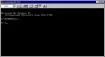


Qu'est-ce que le MS-DOS ?
Le MS-DOS (Disk Operating System) est un système d'exploitation qui contrôle les activités de l'ordinateur : copier, coller, renommer, supprimer des fichiers... Il gère la circulation, l'affichage et l'entrée de données entre les différents composants du système.
À quoi sert le MS-DOS ?
Le rôle du MS-DOS est d'interpréter les commandes saisies au clavier par l'utilisateur. Voici ses fonctions principales :
- La gestion des fichiers et des répertoires
- La mise à jour des disques
- La configuration du matériel
- L'optimisation de la mémoire (RAM)
- L'exécution des programmes
Comment ouvrir l'invite de commande MS-DOS ?
Pour accéder à l'invite de commande, suivez ces étapes :
- Dans votre barre des tâches, cliquez sur Démarrer
- Cliquez sur Exécuter...
- Tapez
cmd(abréviation de « commande ») - Cliquez sur OK
Et voilà, vous êtes dans MS-DOS !
Comprendre les fichiers et répertoires sous MS-DOS
Sur un ordinateur, les informations sont stockées dans des fichiers. Lorsqu'on exécute un programme, MS-DOS traite les données situées dans le fichier et les transmet au système.
Organisation des fichiers en répertoires
Un disque dur peut contenir plusieurs milliers de fichiers. Plus leur nombre est élevé, plus il devient difficile de les gérer. Il est alors nécessaire de les organiser dans des répertoires. Sous MS-DOS, les noms de répertoires sont soumis aux mêmes restrictions de longueur que les noms de fichiers.
Les commandes MS-DOS essentielles à connaître
Voici les commandes les plus utiles pour débuter avec MS-DOS :
dir : lister le contenu d'un répertoire
Exemple : pour voir les fichiers sur votre disque dur « C », tapez dir puis appuyez sur Entrée. Tous les fichiers du lecteur s'affichent.
cd : changer de répertoire
Exemple : pour aller dans « Program Files », tapez cd program files puis faites Entrée (il faut toujours un espace entre la commande et le nom du répertoire).
mkdir : créer un nouveau répertoire
Exemple : pour créer un dossier nommé « test », tapez mkdir test puis faites Entrée.
copy : copier un fichier
Exemple : pour copier le fichier « test » vers votre lecteur de disquette, tapez copy test a:\ puis faites Entrée. N'oubliez pas d'insérer une disquette !
del : supprimer un fichier
Exemple : pour supprimer le fichier « test », tapez del test puis faites Entrée.
cd.. : revenir au répertoire parent
Exemple : si vous êtes dans « Program Files » et souhaitez revenir au lecteur « C », tapez cd.. puis Entrée.
ver : afficher la version du système
Tapez ver pour connaître la version de votre système d'exploitation.
help : obtenir de l'aide
Tapez help puis Entrée pour voir toutes les commandes disponibles.
Les types de mémoire sous MS-DOS
La mémoire est une zone dans laquelle les programmes sont stockés pour être exécutés. Un ordinateur possède trois types de mémoire :
- Conventionnelle
- Étendue
- Paginée
La commande mem permet de connaître la quantité de mémoire présente dans le système.
La mémoire conventionnelle
C'est la partie de la mémoire où les programmes peuvent se charger sans instruction spécifique. Sa taille varie de 256 Ko à 640 Ko selon les systèmes.
La mémoire étendue
Elle permet au système d'accéder à plus de mémoire. Ce type est disponible sur tous les ordinateurs dotés d'un processeur 80286 ou supérieur.
La mémoire paginée
Un autre moyen d'accéder à la mémoire au-delà des 640 Ko. Peu de programmes modernes utilisent ce type de mémoire.
La mémoire supérieure (HMA)
Beaucoup de systèmes disposent de 384 Ko de mémoire supérieure (High Memory Addresses), située immédiatement après les 640 Ko de mémoire conventionnelle. Cette zone peut être utilisée par le matériel.
Personnaliser le démarrage du MS-DOS
La procédure de démarrage du DOS est définie dans les fichiers autoexec.bat et config.sys, situés à la racine de votre lecteur « C ». Avant de les modifier, faites une copie de sauvegarde !
Pour désactiver une ligne sans l'effacer, ajoutez rem en début de ligne.