
Le 19 février 2026, Google a discrètement déployé une mise à jour qui change la donne pour des millions d’utilisateurs. Chrome, le navigateur le plus utilisé au monde, intègre désormais un lecteur PDF enrichi capable d’annoter, signer et même reconnaître du texte scanné, le tout sans rien envoyer à Google. Pendant des années, le navigateur s’est contenté d’un affichage basique, laissant Microsoft Edge et Adobe Acrobat dominer le terrain. Cette mise à jour pose une question claire : pour les étudiants et jeunes actifs, l’abonnement à Acrobat a-t-il encore un sens ?

Google Chrome rattrape son retard sur le PDF : que nous vaut la mise à jour de février 2026 ?
Le 19 février 2026 restera une date importante pour les utilisateurs de Chrome. Avec le déploiement de la version 135.0.7049.111 sur desktop et Android, Google transforme son modeste lecteur PDF en un véritable couteau suisse du document. Fini le temps où il fallait télécharger un fichier, l’ouvrir dans une application séparée, l’annoter, puis le renvoyer sur le cloud. Désormais, tout se fait dans l’onglet du navigateur.
Cette évolution n’a rien d’anodin. Google a longtemps laissé son concurrent Microsoft Edge prendre une longueur d’avance sur la gestion des PDF. Edge proposait déjà des outils de signature manuscrite, une gomme et un surligneur depuis 2024. Pendant ce temps, Chrome se contentait d’afficher les documents, sans possibilité d’interaction. Les utilisateurs, frustrés, devaient installer des extensions ou basculer vers un autre logiciel pour la moindre annotation.
Avec cette mise à jour, Google frappe fort. L’entreprise a écouté les retours : les annotations PDF étaient la fonctionnalité la plus demandée par les utilisateurs de Chrome. Le résultat est un lecteur qui combine fluidité, légèreté et fonctionnalités essentielles, le tout sans ralentir le navigateur.
Annotation, signature, OCR local : les trois coups de maître de la visionneuse Chrome
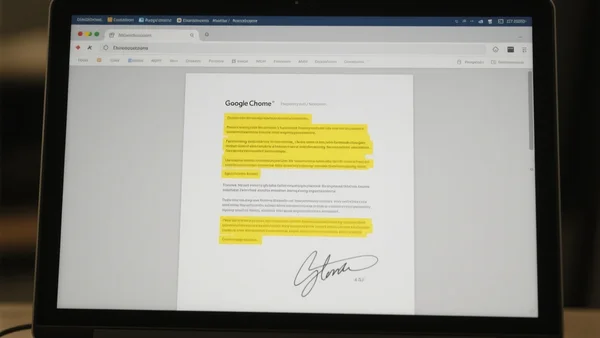
Le nouveau lecteur PDF de Chrome repose sur trois piliers. Le premier, c’est l’annotation. Vous pouvez désormais surligner du texte, ajouter des notes, dessiner des formes et même écrire à main levée directement sur le document. L’interface est sobre et intuitive : un clic droit sur une phrase, et le surligneur apparaît. Une simple icône en haut à droite déploie les outils de dessin.
Le deuxième pilier, c’est la signature et le remplissage de formulaires. Plus besoin d’imprimer, signer au stylo, puis scanner. Chrome détecte automatiquement les champs d’un formulaire PDF et vous permet de les remplir. Pour la signature, vous pouvez la dessiner avec votre doigt sur mobile, la taper ou utiliser une image préenregistrée. La fonction est particulièrement utile pour les quittances de loyer, les contrats de stage ou les inscriptions administratives.
Le troisième pilier est sans doute le plus impressionnant : l’OCR local. La reconnaissance optique de caractères permet de rendre le texte sélectionnable et annotable dans un PDF scanné. Imaginez un cours d’histoire numérisé en 2010, en noir et blanc, avec une police ancienne. Chrome est capable d’analyser l’image, d’en extraire le texte, et de vous laisser le surligner comme s’il s’agissait d’un document numérique moderne.
L’argument fort, c’est le traitement local. Aucune donnée n’est envoyée vers les serveurs de Google. L’OCR s’effectue directement sur votre machine, ce qui garantit la confidentialité de vos documents. Pour un étudiant qui annote ses cours ou un freelance qui signe des contrats clients, c’est un gage de sécurité non négligeable.
Pourquoi Google s’attaque au PDF maintenant, face à Microsoft Edge et Adobe
La stratégie de Google est claire : verrouiller son écosystème Workspace. Un étudiant qui annote un PDF dans Chrome, puis le sauvegarde directement sur Google Drive, n’a plus aucune raison d’ouvrir une application tierce. Il reste dans l’univers Google, du début à la fin. C’est un cercle vertueux pour l’entreprise : plus vous utilisez Chrome et Drive, plus vous êtes susceptible d’utiliser Gmail, Google Docs, Google Meet, et potentiellement de souscrire à un abonnement Google One pour le stockage.
Google doit aussi stopper l’hémorragie vers Microsoft Edge. Depuis 2024, Edge proposait des outils PDF avancés qui manquaient cruellement à Chrome. Les utilisateurs les plus exigeants basculaient vers Edge pour leurs besoins en annotation, puis revenaient sur Chrome pour le reste. Google ne pouvait pas laisser cette brèche ouverte indéfiniment.
La concurrence avec Adobe est plus feutrée mais tout aussi réelle. Adobe Acrobat Reader est l’application de référence pour la lecture de PDF, mais son modèle économique repose sur des abonnements coûteux. En offrant gratuitement des fonctionnalités qui étaient jusqu’ici l’apanage des logiciels payants, Google grignote des parts de marché. L’objectif n’est pas de tuer Adobe, mais de réduire le besoin de passer à la caisse pour des usages quotidiens.
De l’annotation à l’édition : où se trouve la vraie frontière entre Chrome et Acrobat ?
Une fois les nouveautés présentées, il faut être honnête : Chrome n’est pas un éditeur PDF. La frontière entre « annoter » et « éditer » est fondamentale. L’annotation, c’est ajouter des notes, surligner, signer. L’édition, c’est modifier le texte source, corriger une faute, réorganiser les pages, convertir le document dans un autre format.
Chrome excelle dans le premier domaine. Pour le second, il reste impuissant. C’est la raison pour laquelle Adobe Acrobat Pro conserve sa pertinence pour certains usages. Mais pour la majorité des étudiants et des jeunes actifs, cette distinction est moins nette qu’il n’y paraît.

Surligner, signer, remplir : quand Chrome fait aussi bien qu’Acrobat
Pour les actions de base, Chrome est désormais aussi compétent que le lourd logiciel Adobe. Le surlignage de texte est instantané, les notes s’affichent dans une marge latérale, et la signature manuscrite est fluide. Le remplissage de formulaires est même plus rapide que sur Acrobat Reader, car Chrome détecte automatiquement les champs sans nécessiter de clic supplémentaire.
L’OCR local de Chrome est un vrai plus par rapport à la version cloud d’Adobe. Avec Acrobat Reader, la reconnaissance de texte nécessite une connexion internet et l’envoi du document vers les serveurs Adobe. Avec Chrome, tout se fait hors ligne. Pour un étudiant qui révise dans le métro ou un freelance qui travaille dans un café sans Wi-Fi, c’est un avantage considérable.
Prenons un exemple concret. Léa, étudiante en droit à Paris, reçoit chaque semaine des arrêts de la Cour de cassation au format PDF. Avant, elle devait télécharger le fichier, l’ouvrir dans Acrobat Reader, surligner les passages importants, puis le sauvegarder sur Drive. Désormais, elle ouvre le PDF directement dans Chrome, surligne les extraits clés, ajoute des commentaires dans la marge, et clique sur « Enregistrer dans Drive » en une seconde. Le gain de temps est réel.
Le talon d’Achille de Chrome : quand l’édition de texte vous forcera à rouvrir Acrobat Pro
Le problème de Chrome, c’est qu’il ne permet pas la modification du texte source. Impossible de corriger une faute d’orthographe dans un document, de fusionner deux pages, de convertir un PDF en Word, ou de créer un PDF à partir de rien. Toutes ces actions restent l’apanage d’Acrobat Pro ou d’une alternative capable d’éditer le flux.
Imaginez que vous receviez un contrat avec une erreur dans votre nom. Avec Chrome, vous pouvez surligner l’erreur, ajouter une note « Corriger le nom », mais vous ne pouvez pas modifier le texte directement. Pour cela, il faut ouvrir Acrobat Pro, utiliser l’outil d’édition de texte, corriger la faute, puis enregistrer. C’est la ligne rouge qui sépare un lecteur avancé d’un véritable éditeur.
Pour les étudiants en design, en architecture ou en ingénierie, cette limitation est rédhibitoire. Ces filières manipulent des PDF complexes, avec des calques, des annotations techniques et des formats spécifiques. Chrome ne peut pas remplacer Acrobat Pro dans ces cas précis. Mais pour les filières littéraires, juridiques, économiques ou scientifiques, où le PDF est avant tout un support de lecture et d’annotation, Chrome fait largement l’affaire.
Étudiants à 2 €/mois chez Adobe : l’offre est-elle vraiment rentable face au lecteur gratuit de Chrome ?
Le tarif étudiant d’Adobe Acrobat Pro est attractif sur le papier : 2,00 € par mois, soit 24 € par an. C’est une réduction de 75 % par rapport au tarif normal de 23,99 € par mois. Pour un étudiant qui a besoin de fonctionnalités avancées, l’offre semble raisonnable. Mais est-elle vraiment rentable quand Chrome fait le strict minimum gratuitement ?
Le piège du renouvellement automatique : l’étudiant qui paye 24 €/an… puis 288 €/an
Le problème du tarif étudiant, c’est qu’il expire. Adobe propose ce tarif réduit pour une durée déterminée, généralement un an. Passé ce délai, l’abonnement se renouvelle automatiquement au tarif plein, soit 23,99 € par mois, ou 287,88 € par an. Beaucoup d’étudiants souscrivent, oublient de résilier après le diplôme, et subissent une multiplication par douze de la facture.
Le piège est d’autant plus vicieux que la résiliation n’est pas toujours simple. Il faut se connecter à son compte Adobe, naviguer dans les paramètres d’abonnement, et suivre une procédure parfois laborieuse. Les témoignages d’utilisateurs qui ont payé plusieurs mois au tarif plein avant de s’en rendre compte sont nombreux.
Avec Chrome, ce risque de lock-in financier disparaît. Vous n’avez aucun abonnement à gérer, aucune date d’échéance à surveiller, aucune résiliation à effectuer. Le lecteur PDF est inclus dans le navigateur, gratuitement, pour toujours. Pour un étudiant qui vit avec un budget serré, économiser 24 € par an, c’est une soirée au restaurant, un abonnement Spotify premium, ou un manuel universitaire d’occasion.
L’écosystème Google Drive : la vraie raison économique de désinstaller Acrobat
L’intégration avec Google Drive est un facteur clé qui rend Chrome plus attractif qu’Acrobat Reader pour l’utilisateur moyen. Avec Chrome, la sauvegarde est instantanée. Un simple bouton « Enregistrer dans Drive » apparaît dans le lecteur PDF. Vous annotez votre document, vous cliquez sur le bouton, et le fichier modifié est immédiatement synchronisé sur le cloud.
Pour un étudiant qui stocke ses cours sur Drive, l’aller-retour entre Acrobat Reader et le cloud crée une friction inutile. Il faut télécharger le fichier depuis Drive, l’ouvrir dans Acrobat, l’annoter, l’enregistrer localement, puis le re-télécharger vers Drive. C’est fastidieux, et cela multiplie les risques d’erreur (version non sauvegardée, fichier écrasé, etc.).
Le calcul est simple : Chrome + Drive = zéro abonnement et une fluidité maximale pour l’annotation. Seule la conversion PDF ou l’édition lourde justifie encore un achat. Pour le reste, l’écosystème Google offre une expérience cohérente et économique.
Alternatives gratuites : PDFgear, Foxit Reader et Edge, les autres solutions qui font de l’ombre à Adobe
Il serait malhonnête de laisser croire que Chrome est la seule alternative gratuite à Adobe Acrobat. Le marché regorge d’outils qui comblent les lacunes du navigateur de Google. Cette section dresse une cartographie complète des solutions disponibles pour les jeunes utilisateurs.
PDFgear, le couteau suisse 100 % gratuit qui édite le texte là où Chrome échoue
PDFgear est l’alternative la plus complète pour ceux qui ont besoin de modifier le texte des PDF. L’outil est totalement gratuit, sans limite d’utilisation, et permet d’éditer le texte source, de convertir des PDF en Word ou en Excel, de compresser des fichiers, et même de fusionner plusieurs documents. C’est le meilleur plan B si Chrome vous bloque sur une tâche spécifique.
Foxit Reader est une autre option solide. Sa version gratuite permet la lecture, l’annotation et le remplissage de formulaires. La version payante, Foxit PDF Editor, démarre à 10,99 $ par utilisateur et par mois, mais la version gratuite suffit pour la plupart des usages.
Pour les utilisateurs plus techniques, LibreOffice Draw est une solution open-source qui permet d’éditer des PDF, de les convertir et de les exporter. L’interface est moins intuitive que celle de PDFgear, mais le logiciel est entièrement gratuit et sans publicité.
Microsoft Edge : le premier navigateur à avoir compris les besoins PDF des utilisateurs
Microsoft Edge a été le premier navigateur à intégrer des outils PDF avancés. Dès 2024, Edge proposait la signature manuscrite, la gomme pour effacer des annotations, et un surligneur performant. Chrome a mis deux ans à rattraper ce retard.
Pourtant, Chrome peut gagner la bataille grâce à sa base installée massive. Chrome est le navigateur le plus utilisé au monde, avec plus de 65 % de parts de marché. Edge, malgré ses qualités, plafonne autour de 10 %. Pour la majorité des utilisateurs, il est plus simple d’utiliser l’outil intégré à leur navigateur principal que d’en changer.
La rivalité Chrome vs Edge profite in fine aux utilisateurs. Les deux navigateurs améliorent leurs lecteurs PDF gratuitement, poussés par la concurrence. C’est un cercle vertueux qui réduit le besoin de passer par des logiciels payants.
« Je désinstalle ou je garde Acrobat ? » Le guide de décision pour les 18-25 ans
La question pratique est désormais : que faire de votre abonnement Acrobat ? La réponse dépend de votre profil d’utilisation. Voici un guide simple pour vous aider à décider en deux minutes.
Le profil « Chrome me suffit » : l’étudiant en droit, le freelance, le télétravailleur
Vous pouvez supprimer Adobe sans remords si vous correspondez à ce profil : vous lisez et annotez des PDF, vous remplissez des formulaires d’inscription ou des quittances de loyer, vous signez des contrats simples, et vous sauvegardez tout sur Google Drive. Vous n’avez jamais besoin de modifier le texte source, de convertir un PDF en Word, ou de créer un PDF à partir d’un autre format.
La procédure concrète est simple. D’abord, résiliez votre abonnement Adobe avant la date anniversaire pour éviter le renouvellement automatique. Ensuite, définissez Chrome comme visionneuse PDF par défaut dans les paramètres de votre système. Enfin, familiarisez-vous avec les outils d’annotation de Chrome en ouvrant un PDF et en explorant les icônes en haut à droite.
Pour ceux qui sont sensibles à la souveraineté des données, sachez que le cloud américain soulève des questions légitimes. Mais pour un usage quotidien d’annotation, Chrome reste une solution fiable.
Le profil « Je garde Acrobat (ou je passe sur PDFgear) » : le pro du document et l’étudiant en design
Vous devez garder Acrobat (ou basculer sur une alternative) si vous êtes dans l’un de ces cas : étudiant en architecture qui exporte depuis la suite Adobe, professionnel qui fait de la conversion lourde, ou utilisateur qui a besoin d’éditer le texte source régulièrement.
Pour ces profils, le tarif étudiant Adobe à 2 € par mois reste une bonne affaire, à condition de penser à résilier avant la fin de la période promotionnelle. Si le budget est nul, PDFgear est une excellente alternative gratuite qui couvre la plupart des besoins d’édition.
Pour les étudiants qui utilisent déjà Acrobat Spaces et son IA gratuite pour les révisions, le maintien de l’abonnement peut se justifier par l’intelligence artificielle intégrée qui facilite l’étude et la synthèse de documents.
Conclusion : Adieu Acrobat, bonjour Chrome… ou presque ?
La réponse à la question du titre est nuancée mais tranchée. Pour la majorité des 18-25 ans, le nouveau lecteur Chrome enterre définitivement le besoin d’un abonnement Acrobat coûteux pour les usages quotidiens. Lire, annoter, signer et sauvegarder des PDF ne justifie plus un abonnement à 24 € par an, surtout quand Chrome le fait gratuitement et sans envoyer vos données sur des serveurs distants.
Pour les utilisateurs avancés, le duel se joue désormais entre le maintien d’Adobe et le passage à des alternatives gratuites comme PDFgear. La bataille du PDF n’est pas finie, mais Google vient de marquer un point décisif. Le verdict est clair : Chrome enterre le besoin d’Acrobat pour environ 80 % des usages quotidiens des étudiants et jeunes actifs. Les professionnels du document ou les utilisateurs ayant besoin d’édition et de conversion lourde devront garder la suite Adobe ou se tourner vers une alternative gratuite comme PDFgear.
En fin de compte, le choix vous appartient. Mais une chose est sûre : le temps où il fallait payer pour annoter un PDF est révolu. Chrome a ouvert la porte, et le marché ne refermera pas.