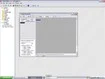


Game Maker 6.1 est un logiciel de création de jeux vidéo, créé par Mark Overmars. Il permet de créer des jeux en deux dimensions et un peu de 3D, dans le style de Doom.
Le logiciel est très simple et pratique. L'utilisation est un peu difficile au début, mais on s'y habitue vite si on y met de la volonté (donc si on veut, on peut).
Le logiciel est en anglais, ce qui n'est pas vraiment pratique pour nous les francophones, mais on y arrive à force de lire souvent des textes en anglais. Il existe une version française de Game Maker 5.3A, mal traduite, mais qui est mieux que rien.
Le logiciel existe en deux versions : Unregistered et Registered. L'Unregistered est gratuite, tandis que la Registered est payante et coûte environ 15€.
Ne pensez pas que la version Unregistered est une simple démonstration. C'est une version complète, mais vous verrez le logo de Game Maker un peu partout, notamment lorsque vous transformerez votre projet en vraie application.
Où acheter Game Maker ?
L'acheter n'est qu'une question d'argent et... de carte bancaire. Et oui, il vous en faut bien une pour l'acheter. Il existe tout de même un moyen de payer avec un chèque, mais le site est en anglais et je galère un peu pour comprendre (regardez mon âge).
Bon, où en étions-nous ? Ah oui, on parlait du paiement par carte bancaire. Le paiement s'effectue avec PayPal, vous savez, la plus grande compagnie de paiement sur Internet et la plus sécurisée au monde.
Il vous suffit d'entrer vos identifiants et votre mot de passe, de confirmer votre commande et d'attendre entre deux jours et une semaine pour recevoir votre code d'accès par email.
La commande s'effectue sur le site http://www.gamemaker.nl. Allez dans Registration tout en bas à gauche et passez votre commande.
Comment utiliser Game Maker ?
Vous l'avez téléchargé ? Non, eh bien allez le faire sur le site, puis installez-le.
Ouvrez l'application et... oulà, c'est du chinois que vous voyez ! Des dossiers par-ci, des commandes par-là et des icônes un peu partout.
Commencez tout de même par visiter chacune des commandes se trouvant en haut (File, Edit...). Plein de trucs en anglais apparaissent, ne vous découragez pas si vite, on a encore du temps devant nous.
Maintenant que vous avez tout vu, faites un clic droit sur le dossier Sprites, puis sélectionnez Add Sprite. Une fenêtre va s'ouvrir : c'est la fenêtre d'édition des animations et d'images. C'est là que vous insérerez vos images du jeu et vos animations. C'est aussi un logiciel de retouche d'image très performant, je dirais.
De même pour les dossiers Sound, Background et compagnie : ils servent tous dans la création du jeu.
Si vous voulez de l'aide, cherchez un peu partout sur le Net, vous trouverez, c'est sûr. Peut-être que je vous ferai un article sur comment créer votre premier jeu, ça pourrait aider pas mal d'entre vous. Mais contentez-vous pour l'instant de ce petit guide précieux.