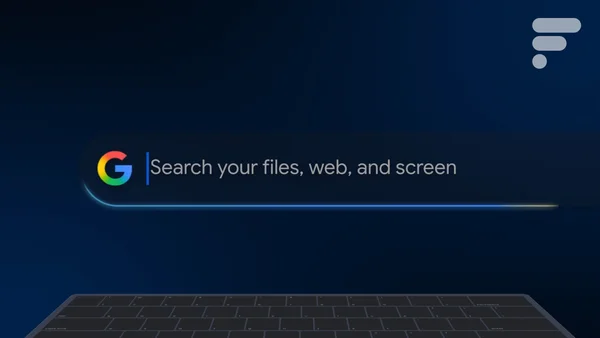

L'arrivée de la barre de recherche Google sur Windows marque un changement de paradigme dans la manière dont nous interagissons avec nos ordinateurs personnels. Ce qui n'était au mois de septembre dernier qu'une expérimentation confidentielle réservée aux plus curieux est devenu, en l'espace de quelques mois, un outil de productivité incontournable accessible au grand public. Google vient de franchir un cap décisif en rendant sa barre de recherche flottante disponible mondialement, proposant une alternative séduisante et moderne aux méthodes classiques de navigation sur PC. Cette nouvelle fonctionnalité, activable par un simple raccourci, promet de redéfinir notre rapport au bureau Windows en fusionnant recherche web, fichiers locaux et intelligence artificielle.

Comment utiliser la barre Google sur Windows avec Alt+Espace
L'histoire de cette intégration réussie est une leçon de stratégie technologique, débutant dans le laboratoire d'innovation de Google pour s'achever par une adoption mondiale fulgurante. En septembre 2025, alors que Windows 10 et 11 peinaient parfois à offrir une expérience de recherche unifiée performante, Google a discrètement lancé son projet via les Search Labs. Ce cheval de Troie a permis à l'entreprise de tester ses idées sur un terrain hostile : le système d'exploitation de son rival historique, Microsoft.
L'annonce du 14 avril 2026 sur le blog officiel de Google a officialisé ce qui était alors une rumeur de tech : l'application Google pour Windows n'est plus une option, elle est une réalité pour tous. Ce passage au statut « disponible pour tous » intervient seulement sept mois après les premiers tests, une durée remarquablement courte pour un logiciel d'une telle ampleur, signe que les retours utilisateurs ont été massivement positifs. Désormais, n'importe quel utilisateur possédant un ordinateur compatible peut télécharger l'application et transformer instantanément sa manière de travailler.
Septembre 2025 : les Search Labs comme cheval de Troie
À l'origine, ce projet n'était qu'une « expérience » cachée au fond du portail Google Search Labs, un espace où l'entreprise teste des fonctionnalités futuristes. L'objectif était clair mais audacieux : évaluer la viabilité d'une interface de recherche centrale sur Windows sans alerter trop tôt Microsoft. Les premiers adoptants, souvent des passionnés de technologie et des power users, ont été séduits par la promesse d'un Spotlight-like sur PC, une fonctionnalité que les utilisateurs Mac enviaient depuis des années.
Cette phase de test était cruciale. Elle a permis à Google d'affiner l'algorithme de recherche locale, de stabiliser le raccourci clavier Alt+Espace et de tester l'indexation des fichiers sans saturer les ressources système. C'est aussi à ce moment que l'architecture de la barre a été pensée pour ne pas être une simple copie de la recherche Windows, mais une véritable extension de l'écosystème Google, intégrant nativement la connexion aux comptes personnels pour un accès instantané à Drive ou Gmail.
Avril 2026 : le grand basculement vers le public mondial
Le 14 avril 2026 marque la fin de la phase expérimentale et le début de l'ère de la disponibilité générale. L'annonce précise que l'outil est désormais accessible « dans le monde entier en anglais », ouvrant la voie à une adoption massive chez les professionnels internationaux et les étudiants anglophones. La compatibilité a été étendue pour assurer un fonctionnement fluide non seulement sur Windows 11, mais aussi sur Windows 10, ce qui permet à des millions d'utilisateurs disposant de matériel plus ancien de profiter de cette modernité logicielle.
Ce changement de statut signifie concrètement que l'application est plus stable, plus rapide et qu'elle ne nécessite plus d'installer de versions bêta instables. Pour l'utilisateur lambda, cela représente l'accès à une barre à tout faire centralisée, supprimant la friction habituelle entre la recherche de documents sur son disque dur et la recherche d'informations sur le web. Google ne se contente pas de proposer un moteur de recherche, il plante son drapeau au cœur de l'interface Windows, transformant le bureau en point de départ unique vers toute information numérique.
Une barre flottante pensée pour tout trouver d'un coup

L'expérience utilisateur proposée par cette nouvelle barre de recherche est aussi radicale qu'élégante. Imaginez un outil qui, à la manière de Spotlight sur macOS, s'affiche instantanément au-dessus de vos fenêtres actives, quel que soit le logiciel dans lequel vous travaillez. Plus besoin de minimiser votre navigateur, de cliquer sur le bouton Démarrer ou de perdre le fil de votre pensée : une pression sur deux touches suffit pour invoquer un portail vers tout votre monde numérique.
Cette approche visuelle et minimaliste contraste singulièrement avec la recherche native de Windows, qui peut parfois sembler lente ou enfermée dans des menus contextuels lourds. Ici, tout est question de fluidité. La barre apparaît, propose des résultats en temps réel au fur et à mesure de la frappe, et disparaît aussi vite qu'elle est venue, laissant l'écran propre pour que vous puissiez vous concentrer sur l'essentiel. C'est une interface conçue pour des habitués des raccourcis sous Windows qui cherchent à optimiser chaque seconde de leur temps de travail.
Alt+Espace contre Cmd+Espace : l'héritage macOS adapté au PC
Pendant longtemps, les utilisateurs de Mac ont pu se targuer de posséder un outil de recherche supérieur avec le fameux raccourci Cmd+Espace. Ce geste est devenu un réflexe, une muscle memory qui permet de lancer des applications ou de trouver des fichiers sans même regarder l'écran. En choisissant le raccourci Alt+Espace pour sa barre flottante, Google s'adresse directement à cette frustration des utilisateurs Windows qui estimaient leur système moins intuitif et moins rapide dans l'exécution des tâches quotidiennes.
Cependant, Google ne s'est pas contenté de copier le modèle d'Apple. L'adaptation à Windows apporte une touche distinctive : la barre de Google est non seulement une passerelle vers le système local, mais surtout une fenêtre ouverte sur le cloud et le web instantané. Là où Spotlight est excellent pour trouver une application locale, Alt+Espace sur Windows excelle à combiner cette requête locale avec une recherche universelle, offrant une pertinence des résultats que le Spotlight d'Apple a parfois du mal à égaler sans ouvrir un navigateur.
Une interface flottante qui ne quitte jamais votre écran
Le design de la barre est un modèle d'efficacité. Elle se matérialise par un rectangle épuré, flottant au centre de l'écran, doté d'une ombre portée qui la détache clairement du fond, qu'il s'agisse d'un document Word complexe ou d'une page web chargée. L'interface ne cherche pas à être complexe : elle se compose d'une simple zone de texte, de quelques icônes contextuelles pour les filtres (images, vidéos, fichiers) et d'un mode sombre ou clair qui s'adapte automatiquement aux préférences système.
L'interaction est conçue pour être aussi fluide que la pensée. Tapez « Excel », et l'application s'ouvre. Tapez le nom d'un fichier, et il s'affiche avec son chemin d'accès. Tapez une question, et le mode IA vous donne une synthèse. Cette réactivité instantanée transforme la relation humain-ordinateur : l'ordinateur devient un assistant proactif qui anticipe vos besoins plutôt qu'une boîte passive qu'il faut piloter manuellement. Une fois la tâche accomplie, appuyez sur Échap, et la barre s'évapore, laissant votre environnement de travail exactement comme vous l'aviez laissé.
Fichiers locaux, Drive et onglets Chrome : une barre à tout faire
La véritable puissance de cette barre de recherche réside dans sa capacité à unifier des sources de données disparates en un seul point d'entrée. Pour un étudiant jonglant avec des cours stockés sur Google Drive, des applications installées localement et des onglets de recherche ouverts sur Chrome, c'est une révolution organisationnelle. Plus besoin de naviguer entre l'explorateur de fichiers, le navigateur web et le menu Démarrer : Alt+Espace devient le centre de commande unique de votre vie numérique.
Cette intégration est particulièrement pertinente pour les jeunes actifs et les professionnels mobiles qui utilisent l'écosystème Google comme leur environnement de travail principal. La barre ne se contente pas de chercher ; elle comprend le contexte. Elle distingue intelligemment un fichier PDF stocké sur votre bureau d'une présentation Sheets partagée sur le cloud, vous offrant des résultats qui reflètent la réalité hybride de notre stockage informatique moderne, entre le local et le cloud. Pour ceux qui cherchent à optimiser leur flux de travail, cela fait de cet outil une alternative sérieuse à la simple recherche de fichiers, s'approchant du concept d'une barre universelle pour la gestion de l'information.
Vos fichiers et applications accessibles en deux frappes
La recherche locale sur Windows a souvent fait l'objet de critiques, parfois perçue comme lente ou incomplète, notamment après les mises à jour majeures du système. Avec sa nouvelle barre, Google réintroduit une vitesse d'exécution qui rappelle les utilitaires tiers comme Everything ou Wox. En tapant simplement le nom d'un logiciel, le résultat s'affiche quasi instantanément, permettant de lancer des programmes bien plus vite qu'en les cherchant dans la liste alphabétique du menu Démarrer ou dans la barre des tâches.
Mais au-delà des applications, c'est la profondeur de l'indexation des fichiers locaux qui impressionne. Que vos documents soient disséminés dans des dossiers profonds de l'explorateur ou sur des disques durs externes, la barre parvient à les retrouver en quelques millisecondes. Cela s'avère crucial lors de sessions de travail intenses où l'on ne se souvient plus où l'on a enregistré un PDF important. Contrairement au menu Démarrer qui limite souvent sa portée, la barre de Google scrute l'ensemble du système pour vous délivrer le bon fichier au bon moment.
Google Drive, Docs et Chrome intégrés : l'écosystème sans navigateur
L'avantage compétitif indéniable de cette solution réside dans l'intégration native des services Google. Combien de fois avez-vous cherché un document Google Docs, perdu au milieu de dizaines d'onglets Chrome ouverts ? Avec cette barre, la recherche s'effectue directement dans votre cloud. Tapez le nom de votre dossier de projet sur Drive, et voilà les fichiers qui s'affichent, prêts à être ouverts directement dans l'application web concernée ou dans le client bureau de Google.
De même, pour les utilisateurs de Chrome, la fonctionnalité est un sauveur de productivité. Combien de fois a-t-on besoin de retrouver un article ou un site ouvert plus tôt dans la journée mais qui a été englouti par la navigation ? La barre permet de rechercher dans le titre et l'URL des onglets ouverts, vous évitant de cliquer frénétiquement sur chaque icône de la barre d'onglets. C'est cette capacité à relier l'expérience de navigation à la recherche de bureau qui positionne cet outil comme un véritable hub numérique, dépassant largement les capacités de la recherche intégrée à Windows qui ne sait pas communiquer avec Chrome de manière aussi fluide.

Google Lens et le mode IA : votre écran devient interactif
L'intelligence artificielle n'est plus une option futuriste, c'est le cœur battant de cette nouvelle version. Google a pris le parti audacieux d'activer par défaut son mode IA, transformant la barre de recherche en un assistant virtuel capable de comprendre le langage naturel et de fournir des réponses synthétisées plutôt que de simples listes de liens bleus. Cela marque une évolution significative par rapport à la version Labs de septembre 2025, qui mettait davantage l'accent sur la recherche classique.
Au-delà du texte, l'innovation la plus spectaculaire reste l'intégration directe de Google Lens dans le flux de travail de bureau. Pour la première fois sur Windows, un outil de recherche permet d'interagir avec ce qui est affiché à l'écran sans avoir à prendre une photo avec son téléphone ou à effectuer des captures d'écran manuelles fastidieuses. Votre écran devient un terrain d'analyse interactif, capable de traduire du texte étranger, d'identifier une plante sur une image ou de résoudre un problème mathématique en un clin d'œil.
Google Lens directement sur votre écran : traduire et chercher visuellement
L'intégration de Google Lens change la donne pour de nombreux cas d'usage professionnels et éducatifs. Imaginez que vous regardiez une vidéo en anglais avec des sous-titres, ou que vous lisiez un PDF technique dont le diagramme est crucial. Avec un simple raccourci, vous pouvez activer Lens, sélectionner la zone de l'écran qui vous intéresse, et obtenir une traduction instantanée ou une analyse détaillée du contenu visuel. C'est aussi puissant pour l'aide aux devoirs : capturez une équation complexe affichée sur une page web, et la barre vous donnera la méthode pour la résoudre.

Cette fonctionnalité supprime les frictions habituelles : plus besoin de sortir son smartphone, plus besoin de faire « PrtScn » et de coller l'image dans Paint pour l'analyser. Tout se fait dans l'environnement de travail naturel, conservant votre concentration et votre flux. Pour les travailleurs multilingues ou les créateurs cherchant de l'inspiration visuelle, c'est un outil inestimable qui transforme l'écran d'ordinateur d'une surface de lecture passive à une surface d'interaction active.
Le mode IA par défaut : ce qui a changé entre septembre 2025 et avril 2026
Il est intéressant de noter le changement de direction stratégique opéré par Google entre la phase de test et la version finale. En septembre 2025, lors du lancement dans les Search Labs, l'approche était celle d'une recherche web traditionnelle enrichie d'une option IA. En avril 2026, la logique s'inverse : l'expérience est désormais centrée sur l'intelligence artificielle, avec des réponses générées qui apparaissent en priorité.
Ce pivot reflète la confiance de Google en ses modèles de langage et sa volonté de positionner la barre de recherche Windows comme un concurrent direct à Microsoft Copilot. L'objectif n'est plus seulement de vous trouver des informations, mais de les traiter pour vous. Si vous tapez « préparer un voyage au Japon », la barre générera un itinéraire potentiel plutôt que de simplement lister des sites de voyage. Cela change radicalement la manière dont on utilise son ordinateur, passant d'un mode « recherche » à un mode « action », ce qui renforce l'idée que cette barre est un outil de productivité complet et non plus une simple fenêtre de recherche web.
Comparatif : face à Windows Search, Copilot et PowerToys Run
L'arrivée de cette barre de recherche ne se fait pas dans un vide concurrentiel. Elle s'insère dans un paysage déjà peuplé d'outils de recherche et d'assistance sur Windows, allant de la recherche native intégrée par Microsoft aux utilitaires avancés comme PowerToys Run. Pour l'utilisateur, le choix ne se résume pas à installer une application supplémentaire, mais à décider quelle philosophie d'interface il privilégie : l'approche centralisée de Microsoft ou l'approche hybride et connectée de Google.
Cette bataille pour la place de référence sur le bureau est intense. D'un côté, Microsoft tente de verrouiller son système avec Copilot et une recherche native de plus en plus intégrée au cœur de l'OS. De l'autre, Google joue la carte de la liberté et de l'efficacité en apportant son expertise de la recherche sur le terrain ennemi. Comparer ces outils permet de comprendre en quoi l'offre de Google se distingue, non pas par une innovation technologique isolée, mais par la manière dont elle connecte l'ordinateur local au vaste monde de l'information en ligne.
PowerToys Run contre Google : le duel des raccourcis Alt+Espace
Les utilisateurs avertis de Windows connaissent bien PowerToys, l'ensemble d'utilitaires développé par Microsoft lui-même pour les power users. Parmi eux, PowerToys Run est l'outil phare pour lancer des programmes et rechercher des fichiers via le raccourci Alt+Espace. L'arrivée de Google avec exactement le même raccourci crée un conflit direct qui ne doit pas être ignoré. Si les deux outils partagent la même vocation première — lancer des applications vite — ils divergent radicalement sur leur philosophie.
PowerToys Run est un excellent outil pour le local : il est extrêmement léger, open source, et ne nécessite pas de connexion internet pour fonctionner. C'est le choix des puristes qui veulent un système déconnecté et rapide. Cependant, il échoue à trouver quoi que ce soit en dehors de l'ordinateur. La barre de Google, quant à elle, sacrifie peut-être un infime pourcentage de vitesse brute sur le lancement d'applications locales pour offrir une fenêtre vers le monde. Le choix entre les deux se résume souvent à une question d'écosystème : préférez-vous la puissance brute du système local ou la connectivité omniprésente de Google ?
Pourquoi Google s'attaque au menu Démarrer et à Copilot
La stratégie de Google est audacieuse : elle consiste à s'immiscer entre l'utilisateur et le système d'exploitation. En installant cette barre, l'utilisateur contournent potentiellement le menu Démarrer pour lancer leurs applications et ignorent Copilot pour poser leurs questions. Comme l'a souligné Digital Trends, Google a « planté son drapeau sur le territoire Windows ». C'est une offensive directe contre le monopole de l'interface sur Windows.
Pourquoi Google fait-il cela ? Parce que le bureau est la nouvelle porte d'entrée vers le web. Si Google contrôle la manière dont vous lancez une recherche sur votre ordinateur, il contrôle aussi les résultats que vous voyez, les publicités qui s'affichent et, in fine, votre navigation sur le web. Face à un Microsoft qui pousse de plus en plus vers Edge et Bing, Google riposte en offrant une expérience Google supérieure directement sur Windows. C'est une guerre de l'attention, et chaque seconde passée dans la barre Google est une seconde de moins passée dans les outils natifs de Microsoft.
Vos données personnelles : ce que Google collecte vraiment
L'installation d'une application Google qui a accès à vos fichiers locaux, à votre historique de navigation et à vos captures d'écran ne peut se faire sans une interrogation légitime sur la confidentialité. Contrairement à un outil comme PowerToys Run qui est entièrement local, la barre de Google repose sur la connexion aux serveurs de l'entreprise pour fournir ses résultats IA et web. Il est donc crucial de comprendre quelles données transitent et comment les maîtriser.
Google a dû faire preuve de transparence pour rassurer les entreprises et les particuliers inquiets de voir une entité externe scruter leur disque dur. La configuration de l'application propose plusieurs niveaux de protection, mais la situation est nuancée. D'un côté, l'indexation locale est techniquement nécessaire pour permettre la recherche de fichiers sans latence. De l'autre, l'envoi de requêtes au cloud est inévitable pour les fonctions de recherche web et d'IA. L'utilisateur se trouve face à un compromis classique : accepter une certaine ouverture de ses données en échange d'une puissance de recherche inégalée.
Fichiers, historique et captures : la liste de ce qui transite
Il est important de distinguer ce qui reste en local et ce qui voyage sur les réseaux. Pour indexer les fichiers de votre ordinateur afin de vous les proposer via Alt+Espace, l'application doit lire leur nom, leur chemin et potentiellement leur contenu (pour les documents texte). Google précise que cet indexage est principalement stocké localement sur votre machine pour préserver la confidentialité. Cependant, si vous choisissez de lancer une recherche sur ces fichiers à distance (comme rechercher un fichier Drive depuis la barre), les informations de connexion transitent évidemment par les serveurs de Google.
La partie la plus sensible concerne Google Lens et le mode IA. Lorsque vous utilisez Lens pour analyser une zone de l'écran, l'image capturée est envoyée aux serveurs de Google pour être traitée par ses algorithmes de vision par ordinateur. De même, vos requêtes en mode IA sont traitées dans le cloud, ce qui signifie qu'elles sont potentiellement conservées dans votre historique de compte Google. Contrairement à des outils strictement locaux où les conversations restent sur la machine, ici, l'interaction digitale laisse des traces dans les data centers.
Paramètres de confidentialité : comment reprendre le contrôle
Heureusement, l'application offre des paramètres de configuration granulaires pour reprendre le contrôle. Il est tout à fait possible de désactiver l'accès aux fichiers locaux si vous préférez utiliser la barre uniquement comme un moteur de recherche web rapide ou un lanceur d'applications basique. Il est également possible d'effacer son historique d'activité ou de refuser l'envoi de captures d'écran pour Google Lens.
Cependant, chaque restriction a un coût. Si vous désactivez l'accès aux fichiers locaux, vous perdez la fonctionnalité de recherche universelle qui fait justement la force de l'outil. Si vous désactivez l'envoi de données au cloud, le mode IA devient inopérant. L'utilisateur doit donc arbitrer entre la commodité absolue d'une barre connectée et intelligente, et la préservation stricte de sa vie privée numérique. Pour une utilisation personnelle, beaucoup accepteront le compromis, mais en entreprise, les départements informatiques devront probablement encadrer cet outil via des politiques de groupe.
Installer la barre Google sur Windows : le guide pour les pressés
Maintenant que la curiosité est piquée et que les avantages sont clairs, place à la pratique. Installer et configurer cette barre de recherche est un processus simple qui ne prend que quelques minutes. Pour les étudiants et les jeunes actifs toujours en quête d'efficacité, voici la marche à suivre pour transformer votre expérience Windows sans tracas techniques.
L'objectif est d'arriver à une configuration où le réflexe Alt+Espace devienne naturel. Prenez le temps de paramétrer l'application dès le premier lancement pour qu'elle s'adapte à votre flux de travail spécifique, qu'il s'agisse de prioriser les documents Drive pour un projet de groupe ou d'assurer une confidentialité maximale si vous partagez votre ordinateur.
Configuration initiale : les trois réglages à vérifier
Une fois l'application téléchargée et installée depuis le site officiel, la configuration ne demande que trois ajustements majeurs pour être optimale. Tout d'abord, vérifiez la langue. Pour le moment, la version mondiale (avril 2026) est principalement optimisée pour l'anglais, mais les paramètres régionaux peuvent influencer les résultats. Assurez-vous que le raccourci clavier Alt+Espace est bien actif dans les préférences et qu'il ne rentre pas en conflit avec d'autres logiciels.
Ensuite, passez aux paramètres de confidentialité. Si vous êtes sur un ordinateur personnel, autorisez l'indexation locale pour profiter de la recherche de fichiers, mais prenez un moment pour comprendre quelles données sont partagées. Enfin, personnalisez l'apparence : choisissez le mode sombre pour moins de fatigue oculaire ou le mode clair pour une meilleure lisibilité en journée. Ces trois réglages garantissent une prise en main immédiate et une expérience utilisateur fluide dès la première pression sur la touche Espace.
Les cinq réflexes qui justifieront votre installation
L'intégration d'un nouvel outil dans sa routine nécessite de se construire de nouveaux réflexes. Voici cinq cas d'usage concrets pour lesquels la barre Google va vite devenir indispensable :
- Retrouver un document Drive en réunion : Vous êtes en visioconférence et l'on vous demande de retrouver un PDF partagé sur Drive. Au lieu de chercher dans votre navigateur, Alt+Espace, tapez le nom, c'est fait.
- Traduire une image à l'écran : Vous recevez une capture d'écran d'erreur en anglais d'un collègue. Activez Lens, encadrez le texte, et obtenez la traduction française en quelques secondes.
- Lancer une application sans passer par le menu Démarrer : Vous voulez ouvrir Spotify ou Discord pour discuter avec vos amis ? Alt+Espace + premières lettres du logiciel, et c'est lancé sans quitter votre activité actuelle.
- Chercher sur le web sans ouvrir Chrome : Une question technique vous trotte dans la tête pendant que vous travaillez sur Word ? Tapez-la directement dans la barre, l'IA vous donne une réponse rapide sans altérer votre écran.
- Utiliser le mode IA pour une réponse rapide : Besoin de convertir un prix de Dollars en Euros ou de résumer un concept ? Demandez-le à la barre, elle agit comme une calculatrice et une encyclopédie instantanée.
Alt+Espace mérite-t-il de remplacer votre menu Démarrer ?
Au terme de cette exploration, une chose est sûre : la barre de recherche de Google pour Windows n'est pas un simple gadget, c'est une véritable barre à tout faire qui redéfinit la productivité sur PC. En sept mois à peine, Google est passé d'une expérimentation de laboratoire à une alternative mature au menu Démarrer de Microsoft, prouvant qu'il existe une demande forte pour une interface plus intelligente et mieux connectée.
Le gain de temps réel offert par le raccourci Alt+Espace est indéniable pour quiconque manipule quotidiennement des fichiers locaux et des ressources en ligne. L'intégration profonde de l'écosystème Google, via Drive, Chrome et surtout le puissant couple formé par Lens et l'IA, offre une fluidité d'usage que Windows Search peine à égaler pour le moment. Toutefois, cette commodité a un prix : la vigilance nécessaire quant à la confidentialité des données est le contre-poids indispensable à l'adoption de cet outil. Le meilleur conseil reste de l'essayer : téléchargez l'application, prenez le temps de configurer vos préférences de confidentialité, et voyez si, au bout d'une semaine, votre main ne va pas instinctivement vers Alt+Espace avant d'aller chercher le bouton Démarrer.