

Vous êtes de plus en plus nombreux à tenter de vous débarrasser des pop-ups utilisant Windows Messenger Service. Moi-même, j'y ai été confronté et, après quelques bidouillages, j'ai trouvé une solution plus qu'efficace.
Qu'est-ce que les pop-ups Windows Messenger Service ?
Une fois que vous installez un programme de peer-to-peer comme WinMX, eMule ou Kazaa, votre adresse IP est automatiquement envoyée à un serveur qui l'utilise pour vous harceler avec des publicités complètement étrangères à Microsoft.
Pourtant, c'est bien Windows Messenger Service, un service d'affichage d'alerte de Windows, qui est utilisé — vous le voyez dans le titre de la fenêtre qui s'ouvre. Sachez déjà que Windows Messenger Service n'a rien à voir avec Windows Messenger (MSN Messenger).
Ces publicités sont une véritable plaie pour les ordinateurs connectés en permanence à Internet : impossible d'y répondre, de les bloquer, même avec des programmes de « stop-pub » en fait destinés aux applets Java Internet.
Pourquoi les anti pop-ups classiques ne fonctionnent pas
C'est là que réside la différence : les pop-ups qui s'ouvrent dans Internet Explorer sont parfois utiles — moi personnellement, je ne fais rien pour les stopper. Mais si vous en avez vraiment marre de Casino.net par exemple, tapez juste « Stop Pop-ups » dans le moteur de recherche de telecharger.com et vous trouverez tout ce que vous voudrez.
Par contre, les pop-ups dans Windows (s'affichant pendant que vous ne surfez pas) sont insensibles à tous ces programmes anti pop-ups que vous pouvez avoir installés. Si vous ne désirez pas cliquer 50 fois sur OK chaque matin pour quitter les fenêtres ouvertes, deux alternatives s'imposent.
Solution 1 : Utiliser un firewall pour bloquer les pop-ups
Certains ont peut-être déjà opté pour cette solution, qui n'est pas sans inconvénients. La présence en arrière-plan d'un firewall (pare-feu) permet de bloquer presque complètement l'accès à votre ordinateur depuis Internet (virus, contrôle à distance, etc.).
Pour ceux que ça intéresse, ZoneAlarm est un firewall gratuit pour une utilisation personnelle, téléchargeable sur zonelabs.com.
Activer le firewall intégré de Windows XP
Les utilisateurs de Windows XP peuvent activer le firewall pour leurs connexions Internet existantes, gratuitement et très simplement :
- Aller dans Panneau de Configuration
- Entrer dans Connexions réseau et Internet
- Cliquer sur Connexions réseau
- Cliquer droit sur la connexion utilisée pour Internet (pas celle du LAN éventuel !)
- Afficher l'onglet Avancé
- Cocher la case pour activer le pare-feu Internet
Solution 2 : Désactiver Windows Messenger Service (recommandée)
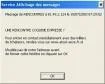
Voici une fenêtre caractéristique de Windows Messenger Service. La plupart du temps, ce sont des publicités à caractère sexuel ou alors des publicités pour des programmes anti pop-up qui veulent profiter de la faille du service Messenger de Windows.
L'avantage certain avec ma solution, c'est que ça marche. Je suis sûr que beaucoup de ces programmes soi-disant miracles ne sont que des mouchards (spyware) et ne font qu'empirer les choses.
Procédure pas à pas pour Windows XP
- Cliquez sur Démarrer
- Cliquez sur Exécuter...
- Écrivez « msconfig » dans la boîte de dialogue
- Allez sur l'onglet Services
- Trouvez la ligne commençant par « Affichage des messages »
- Mettez-la en surbrillance bleue, puis décochez la case tout à gauche
- Cliquez sur OK, puis redémarrez l'ordinateur
- Au revoir les pop-ups !
J'ai eu écho que cette faille sera éliminée dans le prochain Service Pack 2 de Windows XP. Cet article s'adresse donc, en attendant, à ceux qui ne pourraient pas télécharger 100 Mo.
Utiliser Windows Messenger Service pour envoyer des messages
Le service d'affichage des messages sera donc bientôt supprimé du célèbre OS. Pourtant, il peut être très amusant de l'utiliser à des fins privées. En effet, un message sortant de nulle part s'affichera sur l'ordinateur cible !
Pour ce faire, obtenez une adresse IP fixe, puis dans la console DOS de Windows, tapez :
net send <IP ou nom NetBIOS de l'ordi> le message
Exemples :
- net send UNORDI je suis libre !
- net send 82.16.76.113 je suis libre !
Remarque : si l'ordinateur destinataire dispose d'un firewall, est derrière un LAN (proxy), ou a suivi la procédure décrite ci-dessus, il y a peu de chances que le message lui parvienne.
En informatique tout est possible, mais pas toujours évident 🙂