
Le but de cet article est de mettre en place très simplement un réseau local (LAN) entre deux ordinateurs, qu'il s'agisse de deux PC de bureau, deux PC portables ou un mélange des deux.
Matériel nécessaire pour créer un réseau LAN
Commençons par énumérer le matériel nécessaire :
-
Chaque PC doit disposer d'une carte réseau ; tout PC récent en dispose d'une. Pour le vérifier : clic droit sur Poste de travail > Propriétés > onglet Matériel > Gestionnaire de périphériques. Dans la liste qui apparaît, vérifiez qu'il y a « Cartes réseau », cliquez sur le + pour voir si la carte est bien présente. Pour l'identifier, on y voit souvent marqué « 10/100Mbps », « Gigabit » ou « Fast Ethernet ». Dans tous les cas, ce n'est pas celle où l'on voit marqué « Bluetooth », « Sans fil » ou encore la carte « 1394 ». Une fois identifiée, notez son nom.
-
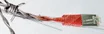
Un câble Ethernet RJ45 croisé est nécessaire pour relier les PC (on en trouve dans n'importe quel magasin ou rayon informatique). Attention : n'utilisez pas un câble droit, cela ne fonctionnera pas.

Maintenant, reliez les deux PC par ce câble.
Configuration de la carte réseau sur chaque PC
On va ensuite configurer la carte réseau de chaque PC (répétez l'opération suivante sur chacun des ordinateurs) :
- Démarrer > Panneau de configuration > Connexions réseau.
- Clic droit sur la carte (celle notée précédemment) > Propriétés.
- Faites défiler jusqu'à l'apparition de « Protocole Internet (TCP/IP) », puis cliquez sur le bouton « Propriétés » en dessous.
- Cochez « Utiliser l'adresse IP suivante » et « Utiliser l'adresse de serveur DNS suivante ». Si c'est déjà fait, notez précieusement les adresses, masque, passerelle et serveurs pour pouvoir les remettre une fois vos échanges avec vos amis terminés.
Paramètres IP du premier PC
- Adresse IP : 192.168.1.1
- Masque de sous-réseau : 255.255.255.0
- Passerelle par défaut : laisser vide
- Serveur DNS préféré : laisser vide
- Serveur DNS auxiliaire : laisser vide
Paramètres IP du second PC
- Adresse IP : 192.168.1.2
- Masque de sous-réseau : 255.255.255.0
- Passerelle par défaut : 192.168.1.1
- Serveur DNS préféré : 192.168.1.1
- Serveur DNS auxiliaire : laisser vide
Connexion entre les deux ordinateurs
Ensuite, clic droit sur Poste de travail > Propriétés > onglet « Nom de l'ordinateur ».
Relevez le nom inscrit après « Nom complet de l'ordinateur ». Pour illustrer cet article, nous prendrons l'exemple du nom : ordi1.
Allez sur l'autre ordinateur, Poste de travail > cliquez à gauche sur Favoris réseau et dans la barre d'adresse, tapez \ordi1 (ordi1 étant le nom de l'ordinateur 1, bien entendu). Le dossier « SharedDocs » ou « Documents partagés » doit alors apparaître.
Résoudre les problèmes de pare-feu
Cela risque de ne pas fonctionner du premier coup : c'est dû aux pare-feux (ou firewalls). Il suffit de désactiver les firewalls sur les deux ordinateurs. Attention, n'oubliez pas de les réactiver après l'opération, ou bien configurez-les pour accepter les ordinateurs de ce réseau.
Transférer vos fichiers
Mettez les fichiers à partager dans C:\Documents and Settings\All Users\Documents partagés pour les voir apparaître dans le dossier précédemment ouvert sur l'autre ordinateur.